Treinos organizados
Criação e consulta de fichas, exercícios por grupo muscular, registro de atividades e histórico em um só lugar.
O Vamo é uma plataforma que organiza a rotina de treinos, fortalece a constância e aproxima alunos e profissionais. Fichas, atividades, metas, comunidade e acompanhamento ficam reunidos em uma única experiência.
O Vamo transforma etapas que normalmente ficam separadas em um fluxo conectado: planejar, executar, registrar, acompanhar e ajustar.
Criação e consulta de fichas, exercícios por grupo muscular, registro de atividades e histórico em um só lugar.
Meta semanal, progresso visível e feed de atividades ajudam a transformar treino em rotina e conexão.
Vínculos autorizados, fichas para alunos, avaliações físicas e informações relevantes apoiam um acompanhamento contínuo.
Fluxos próprios para aluno, profissional e administrador, com dispositivos conectados, permissões e situação de sincronização.
Use a busca e os filtros para conhecer a experiência de alunos, profissionais e administradores.
Entrada no aplicativo, criação de conta e solicitação de perfil profissional.
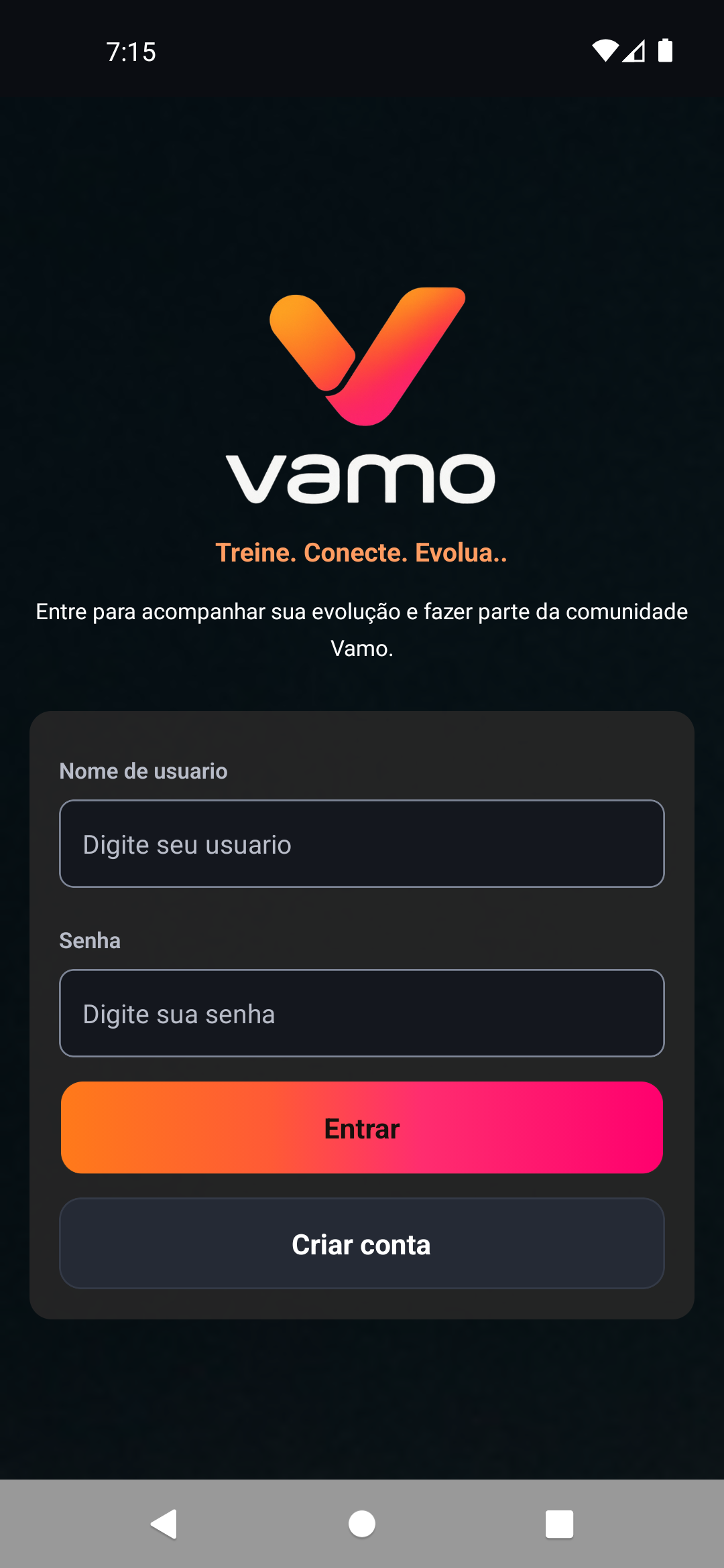
Entrar na conta com usuário e senha.
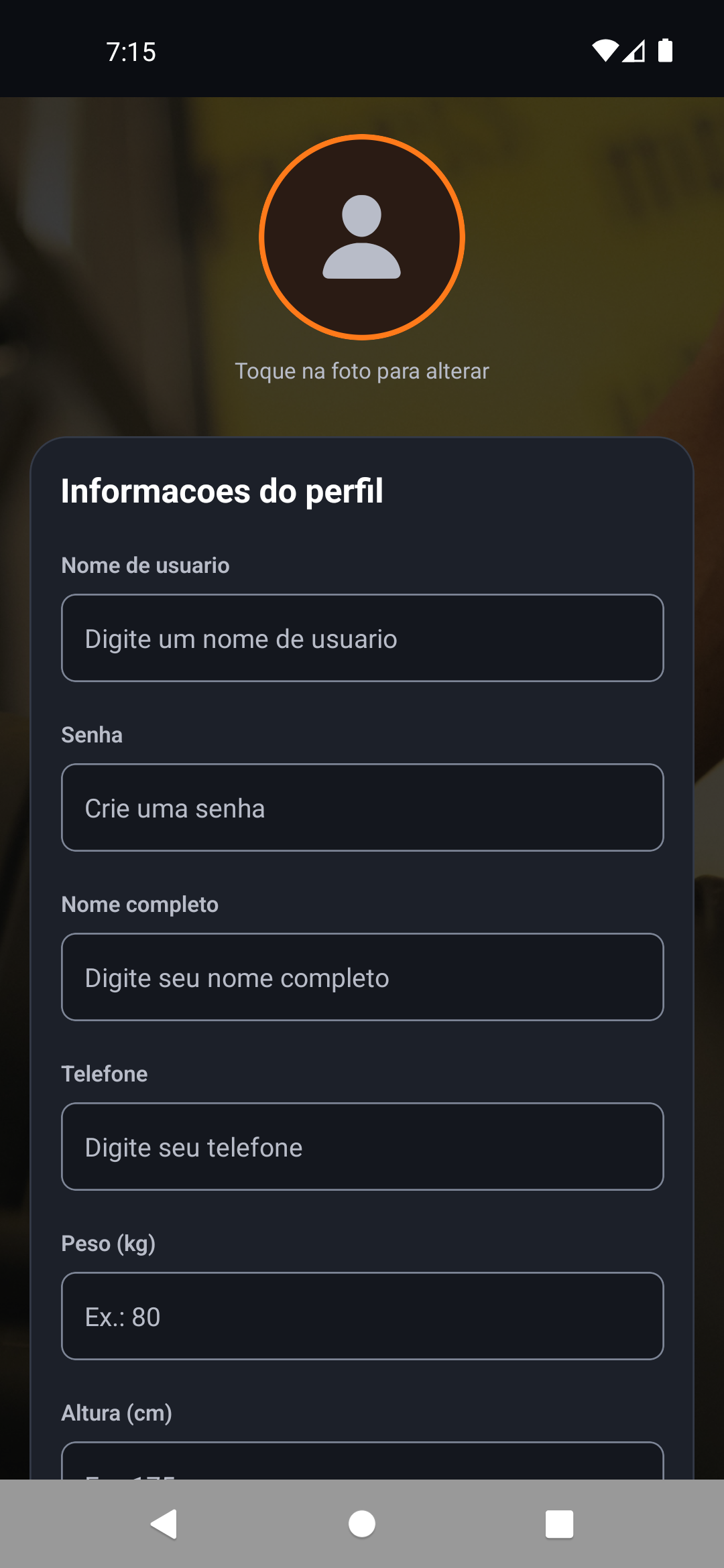
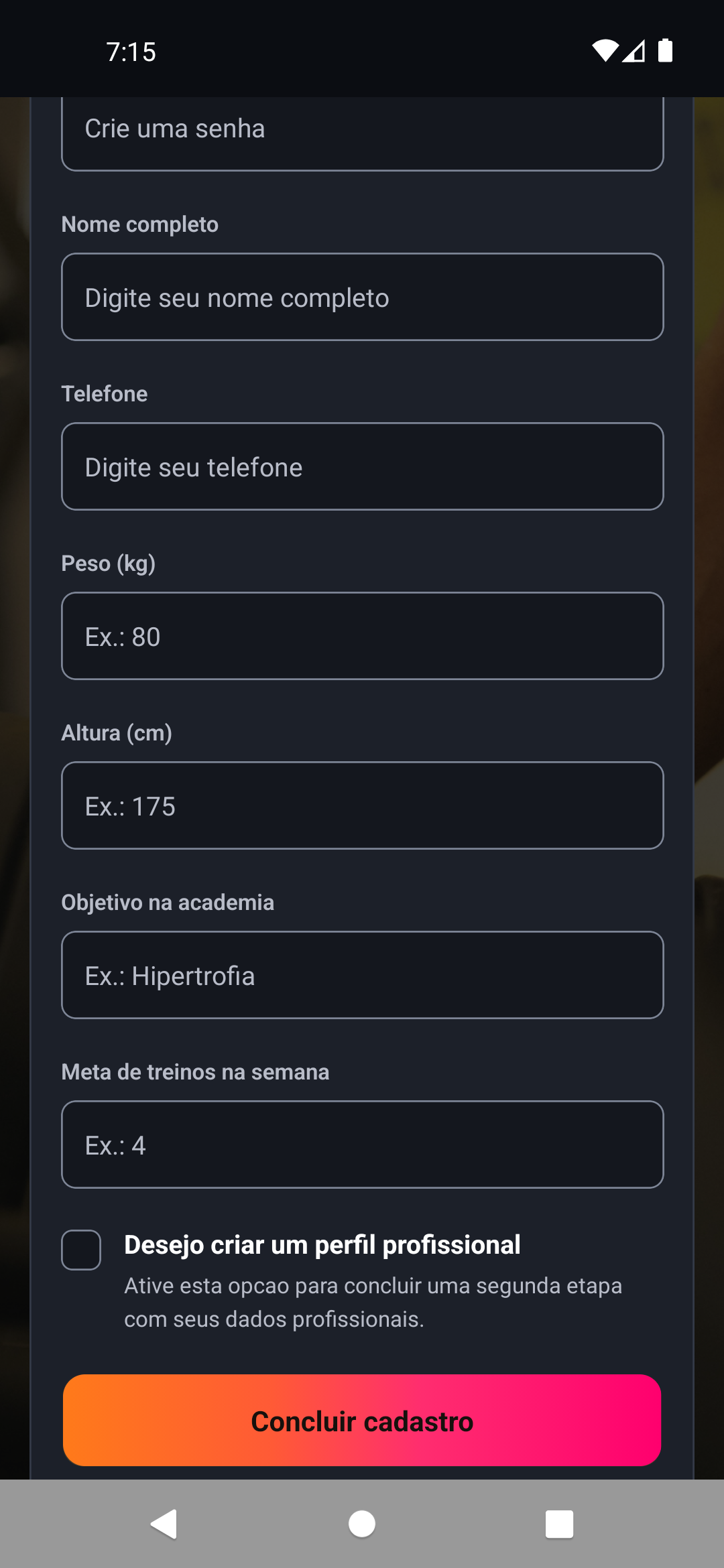
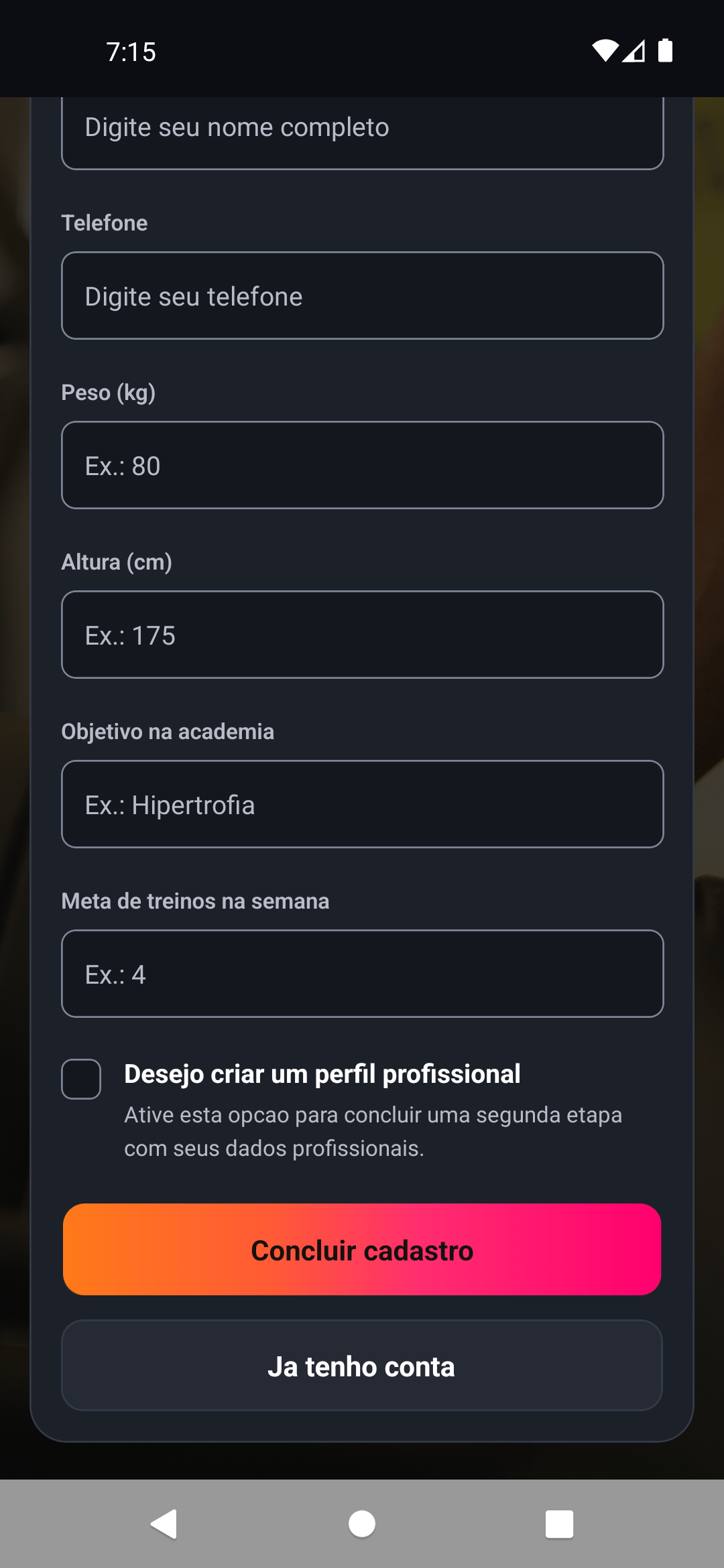
Criar uma conta e preencher dados pessoais, objetivo e meta semanal.
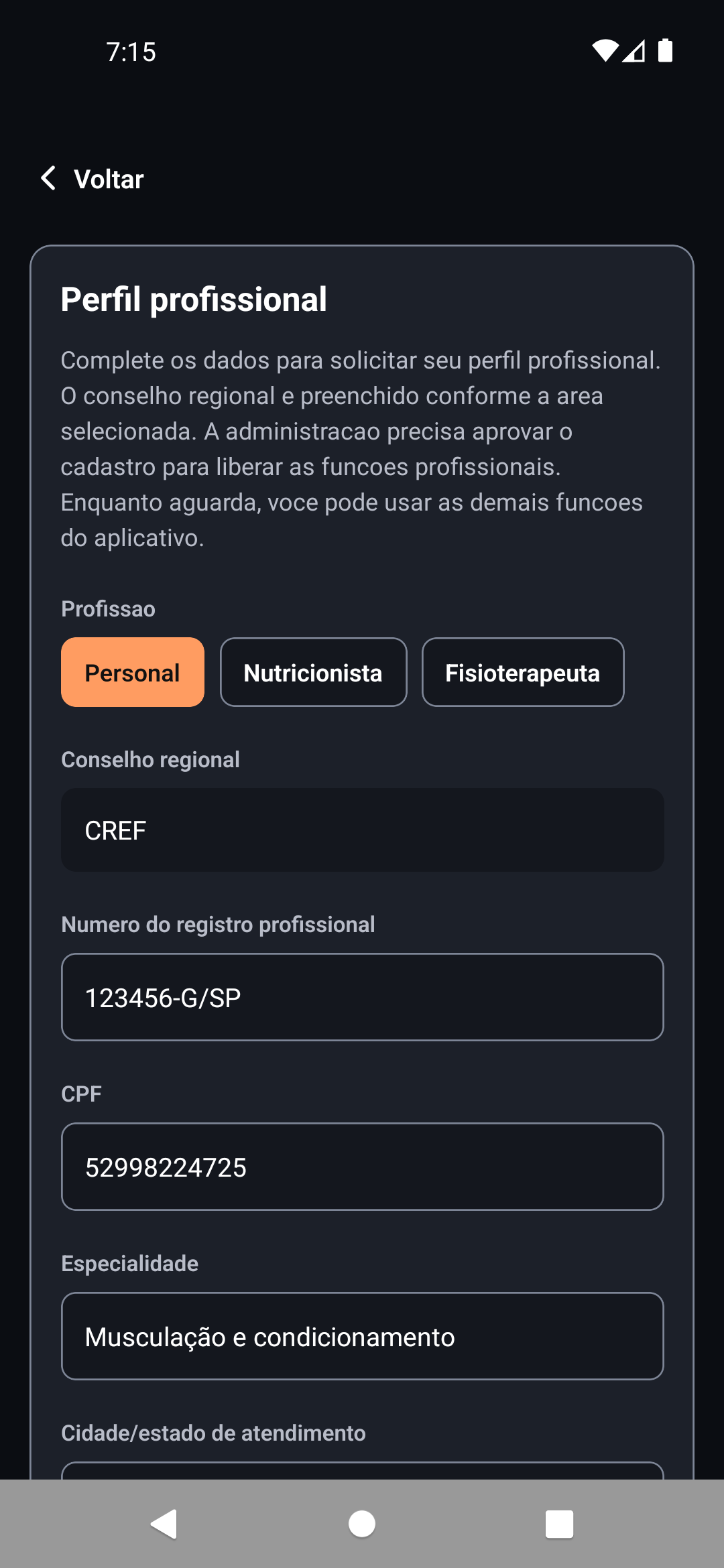
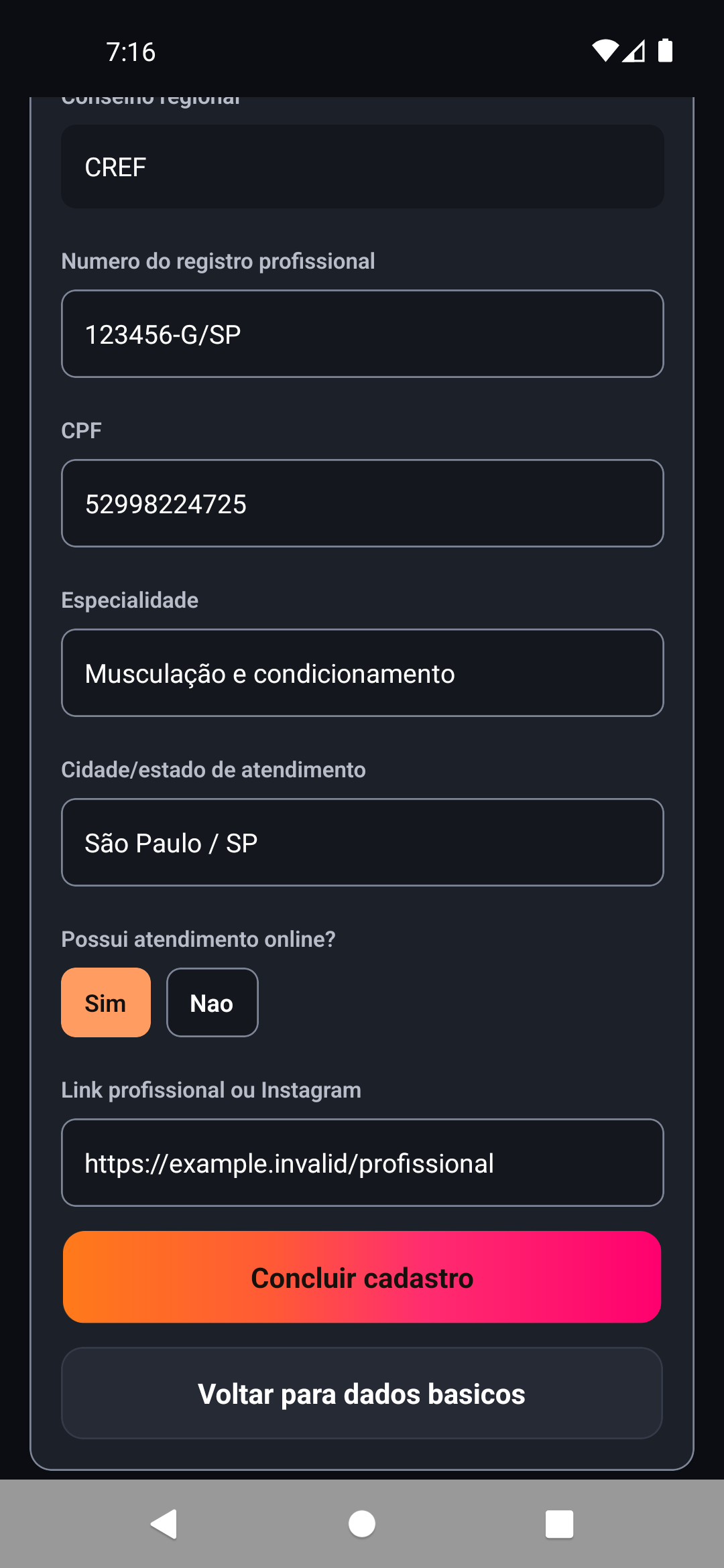
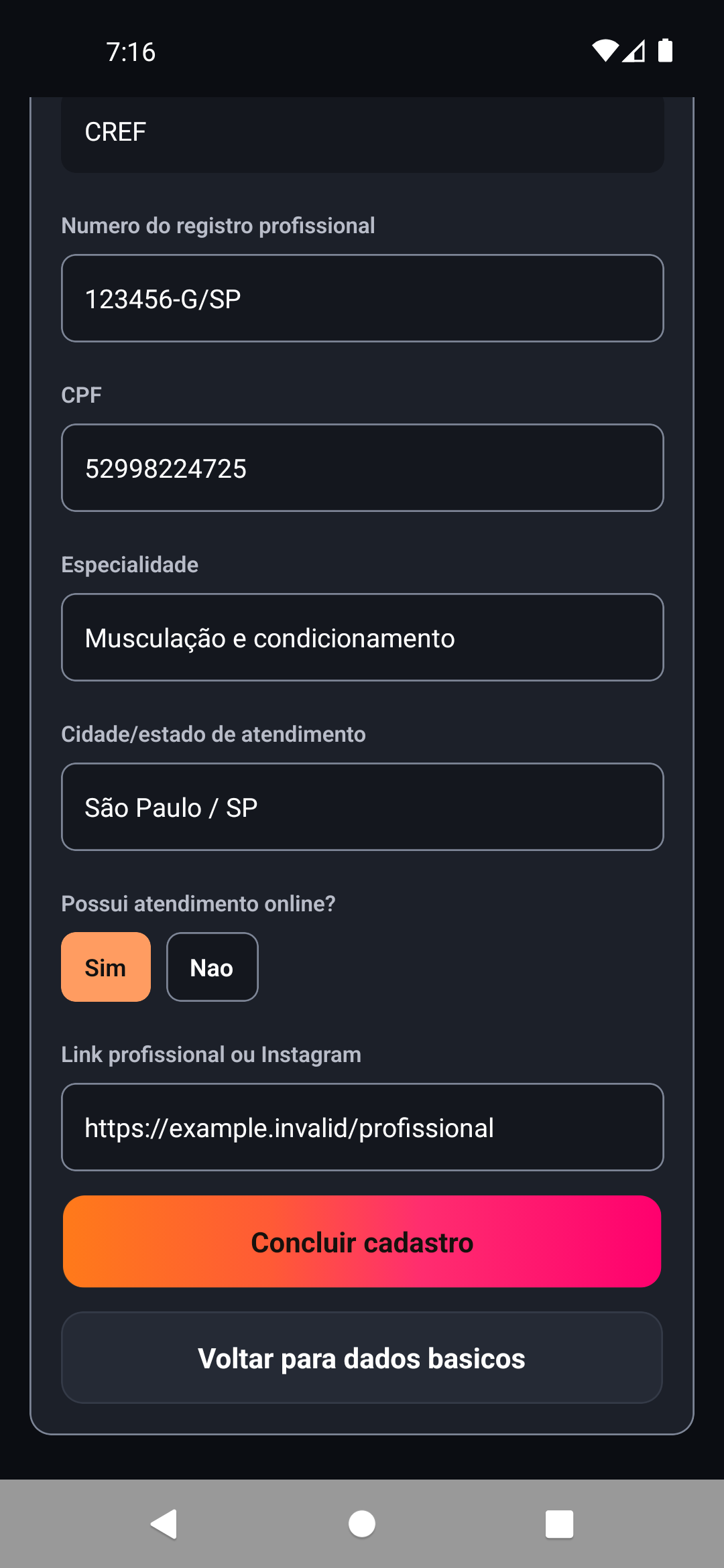
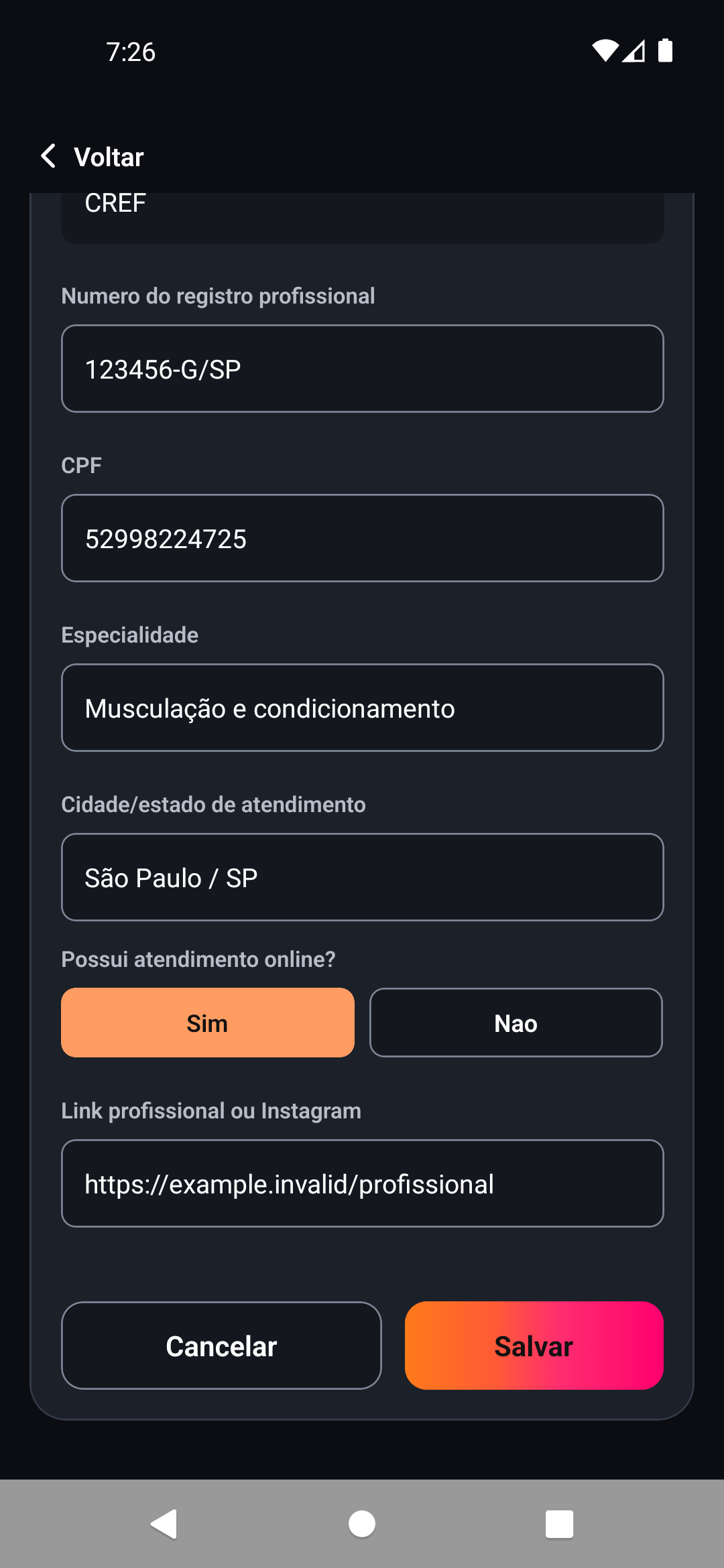
Informar área de atuação, conselho, registro e dados para análise profissional.
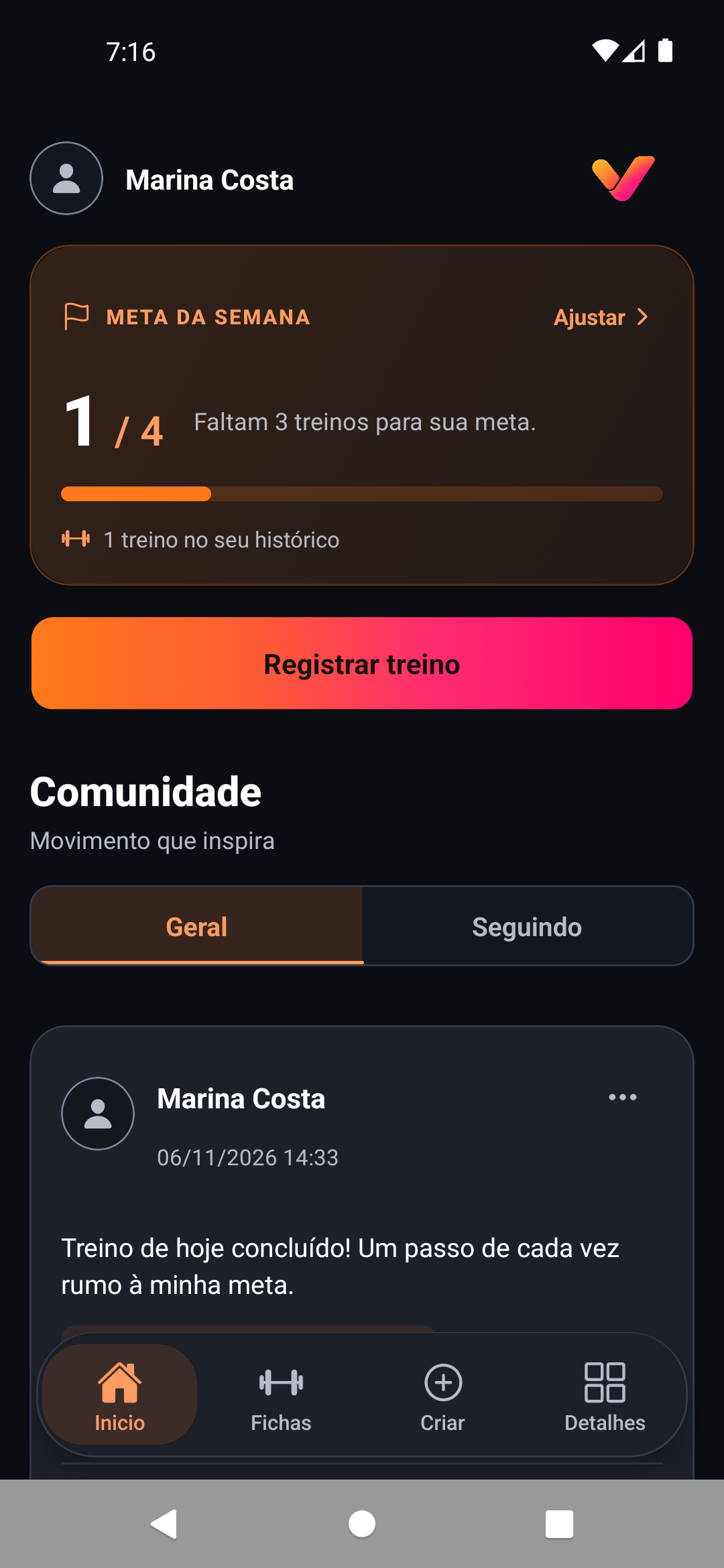
Feed, publicações, comentários e registro das atividades realizadas.
Acompanhar publicações, alternar entre feed geral e pessoas seguidas e interagir com treinos.
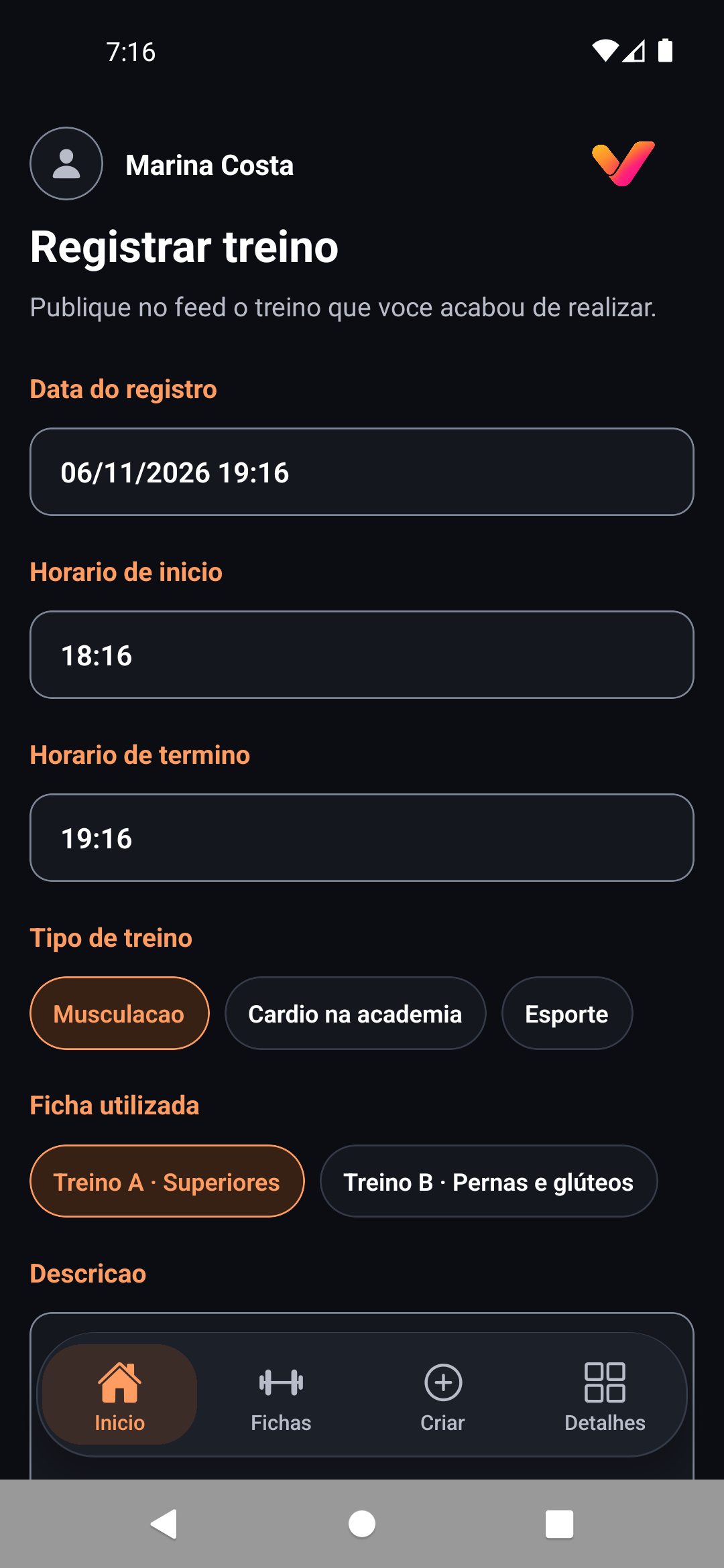
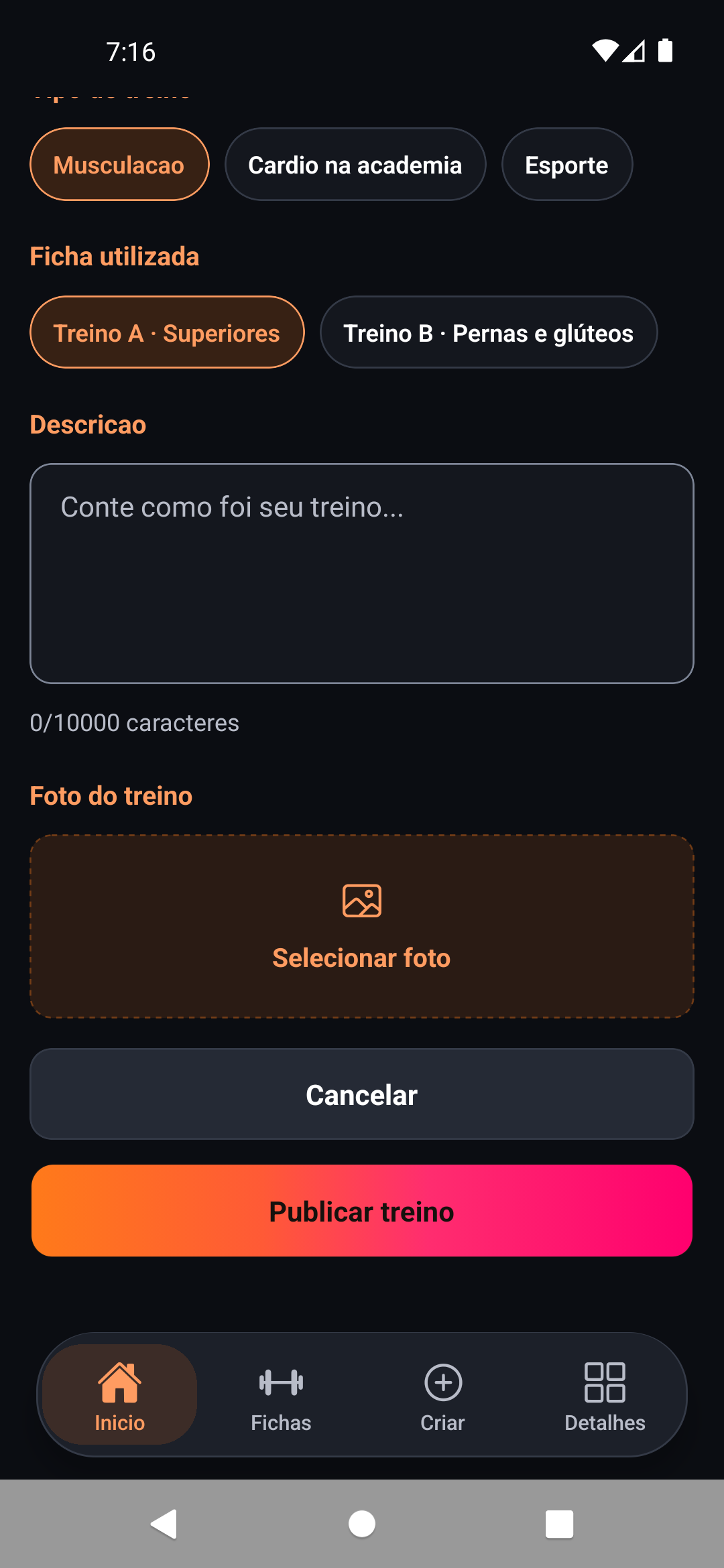
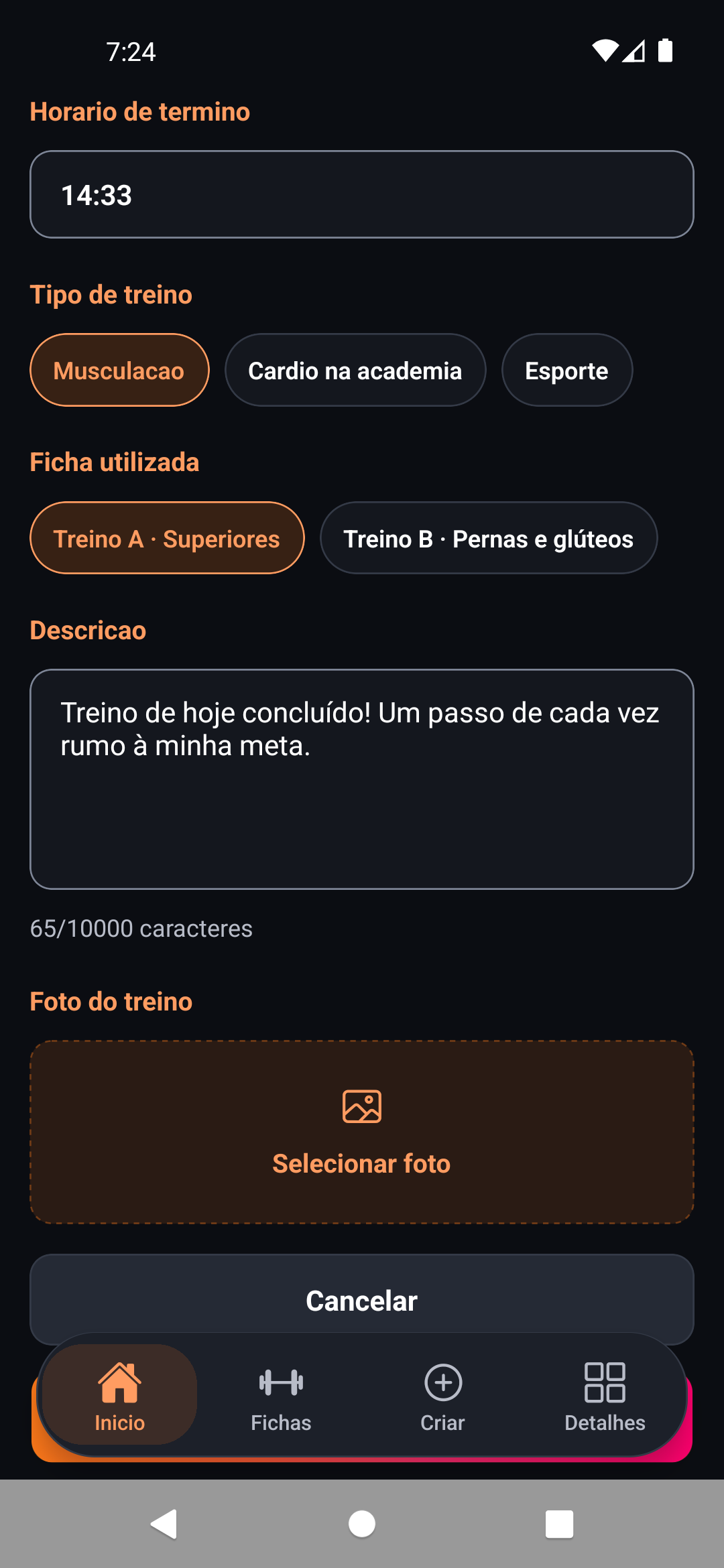
Registrar atividade, horários, descrição e foto para publicar no feed.
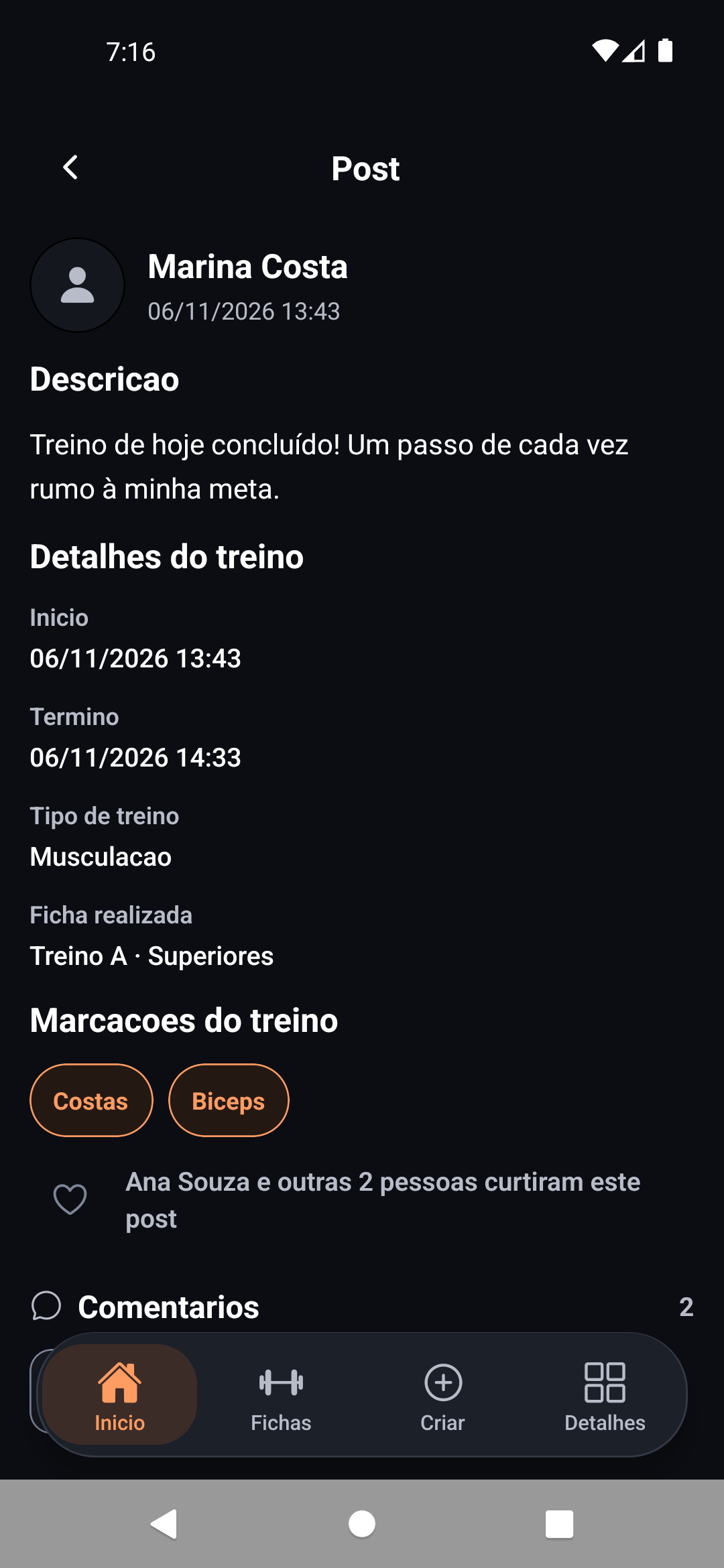
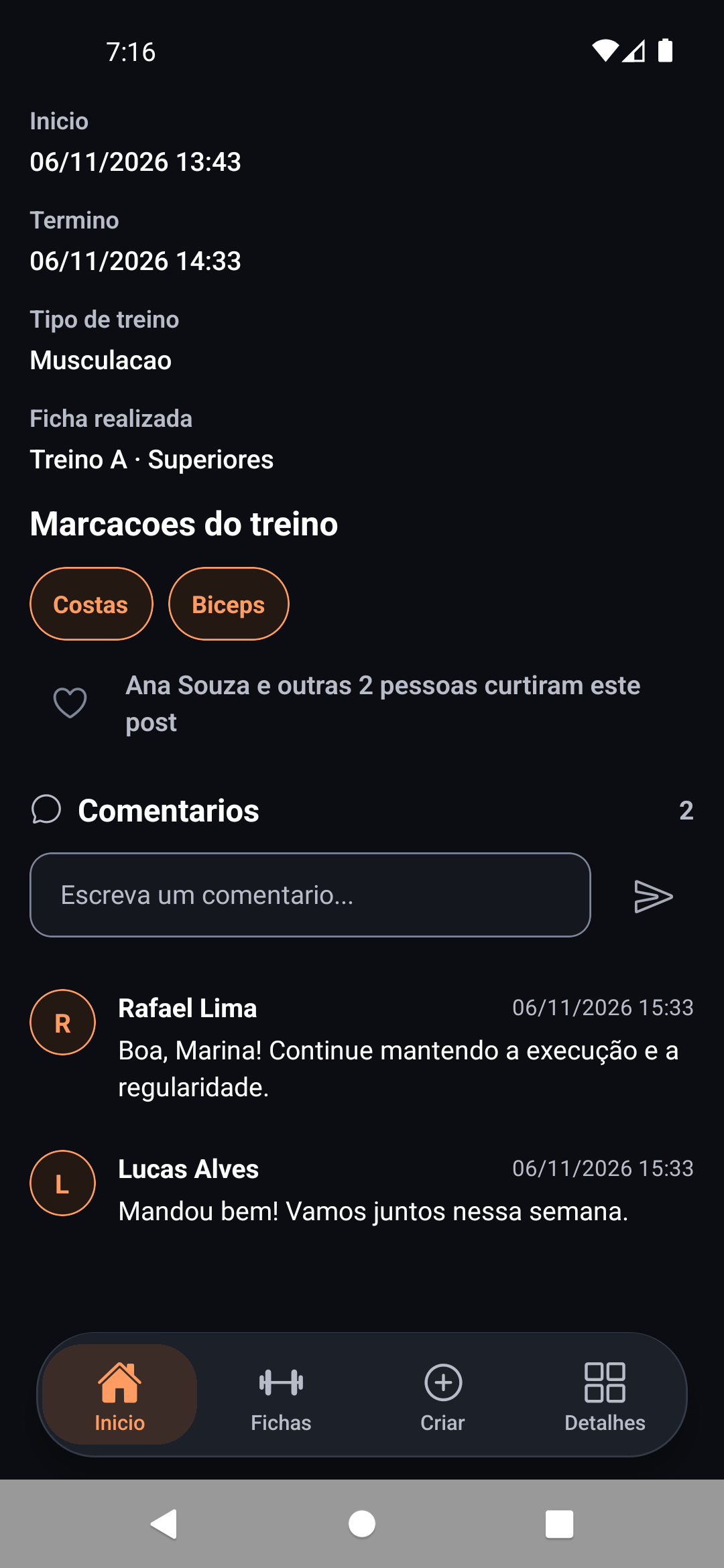
Consultar a atividade, curtidas e comentários de uma publicação.
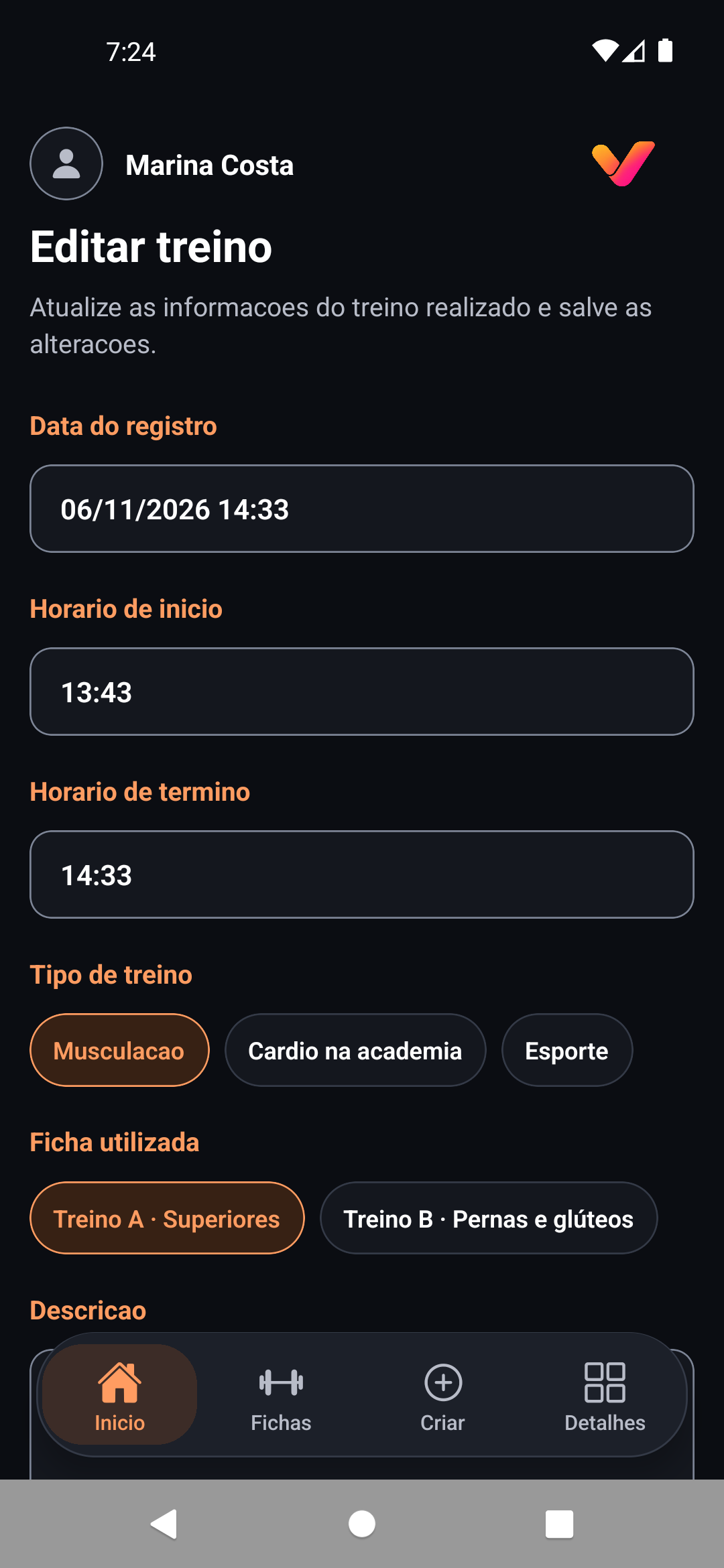
Atualizar dados de uma atividade publicada pela própria conta.
Criação, consulta e edição das fichas e de seus exercícios.
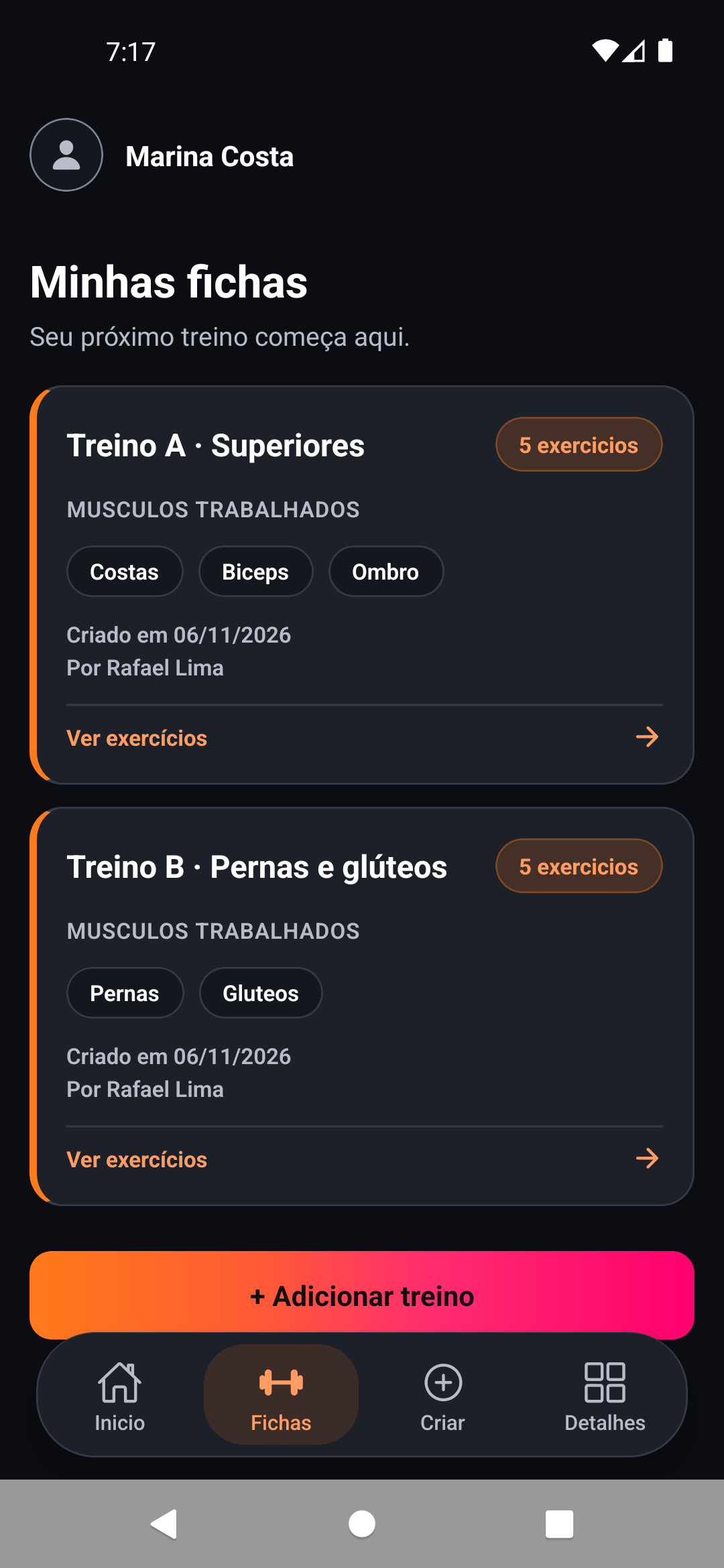
Consultar as fichas de treino da própria conta.
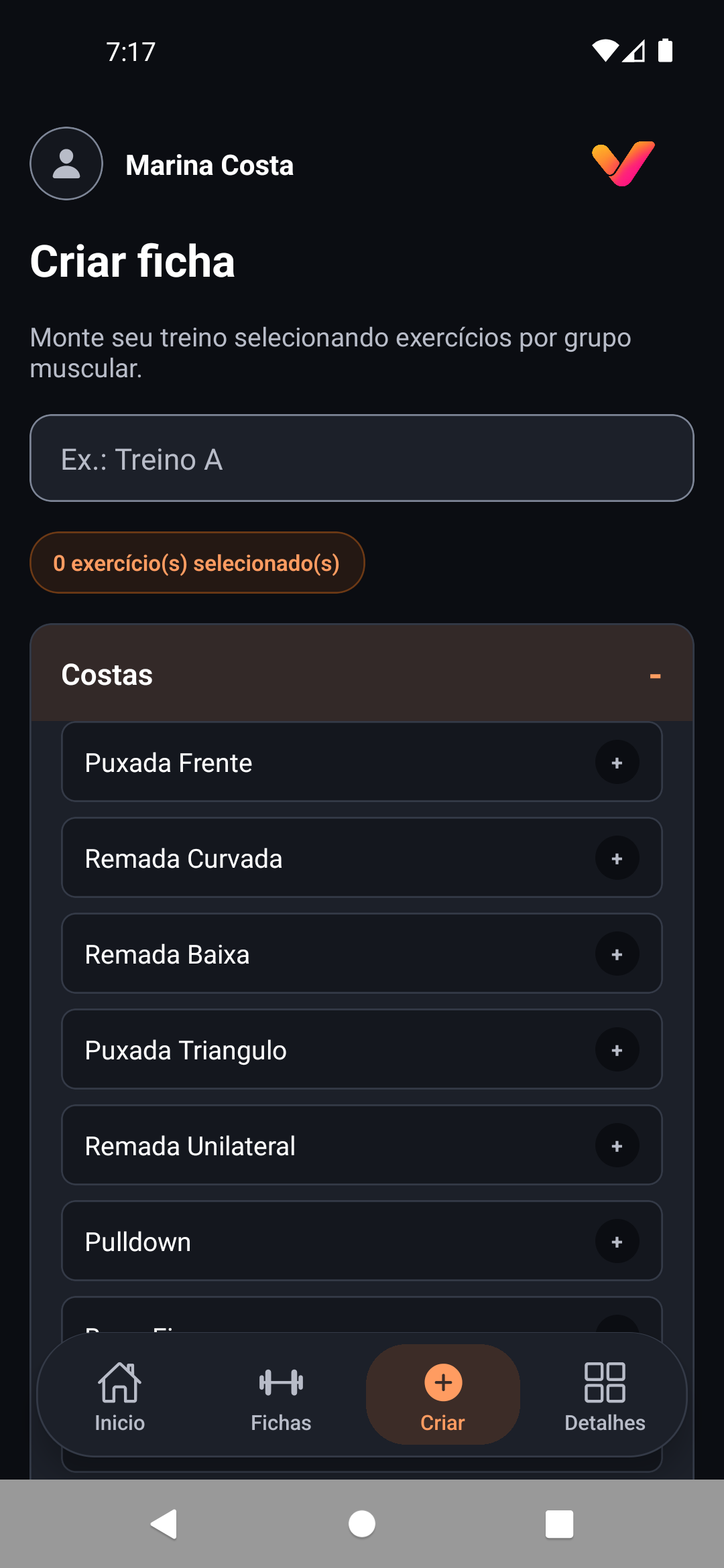
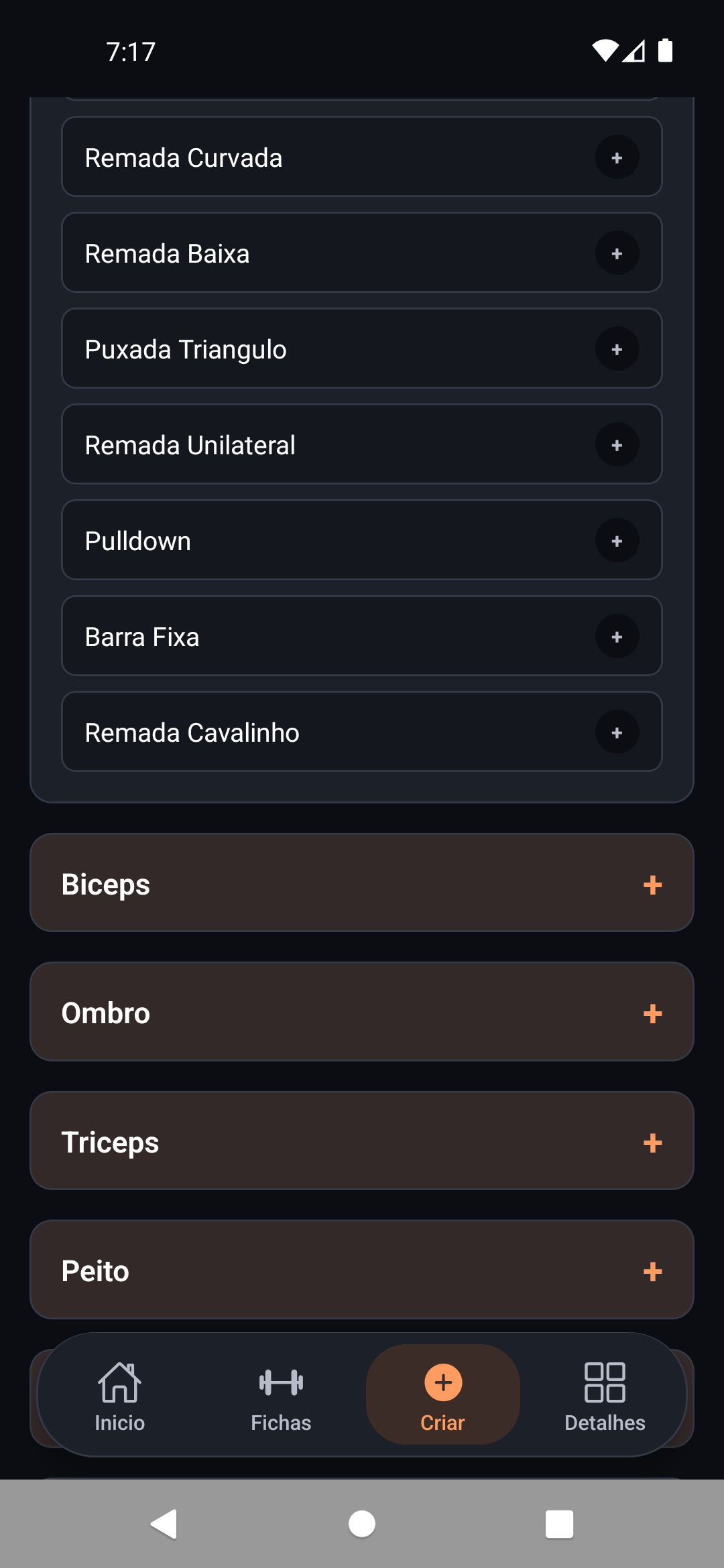
Montar uma ficha com nome, grupos musculares e exercícios.
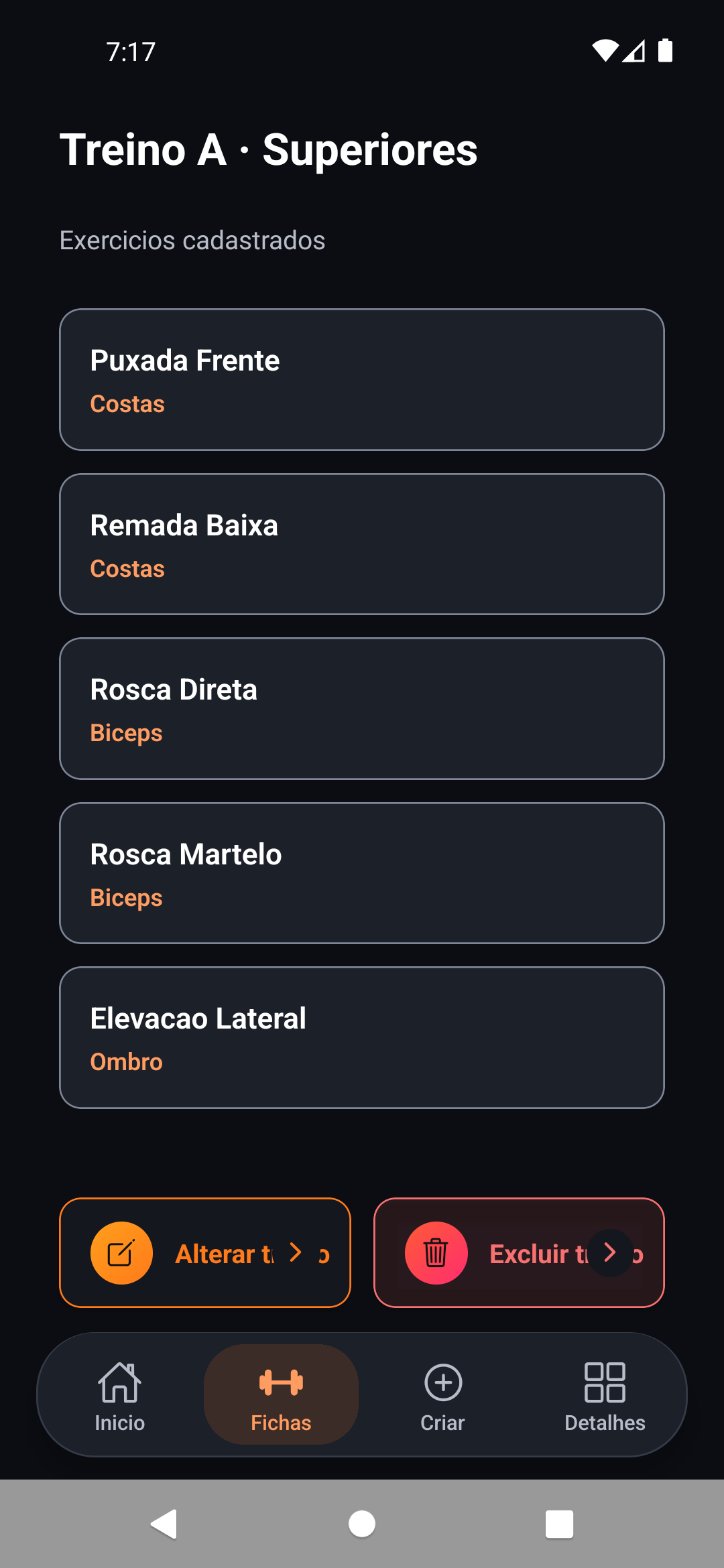
Consultar os exercícios e as informações de uma ficha de treino.
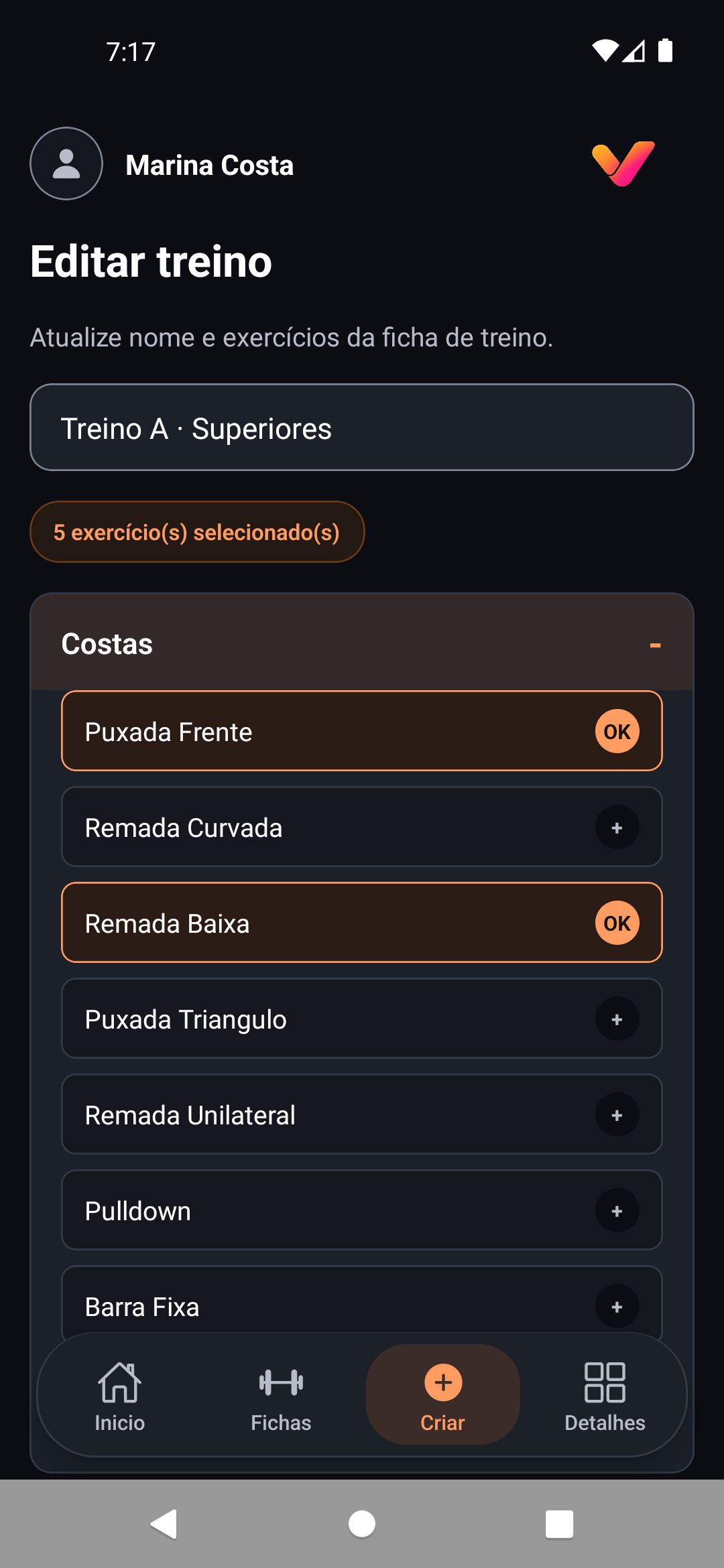
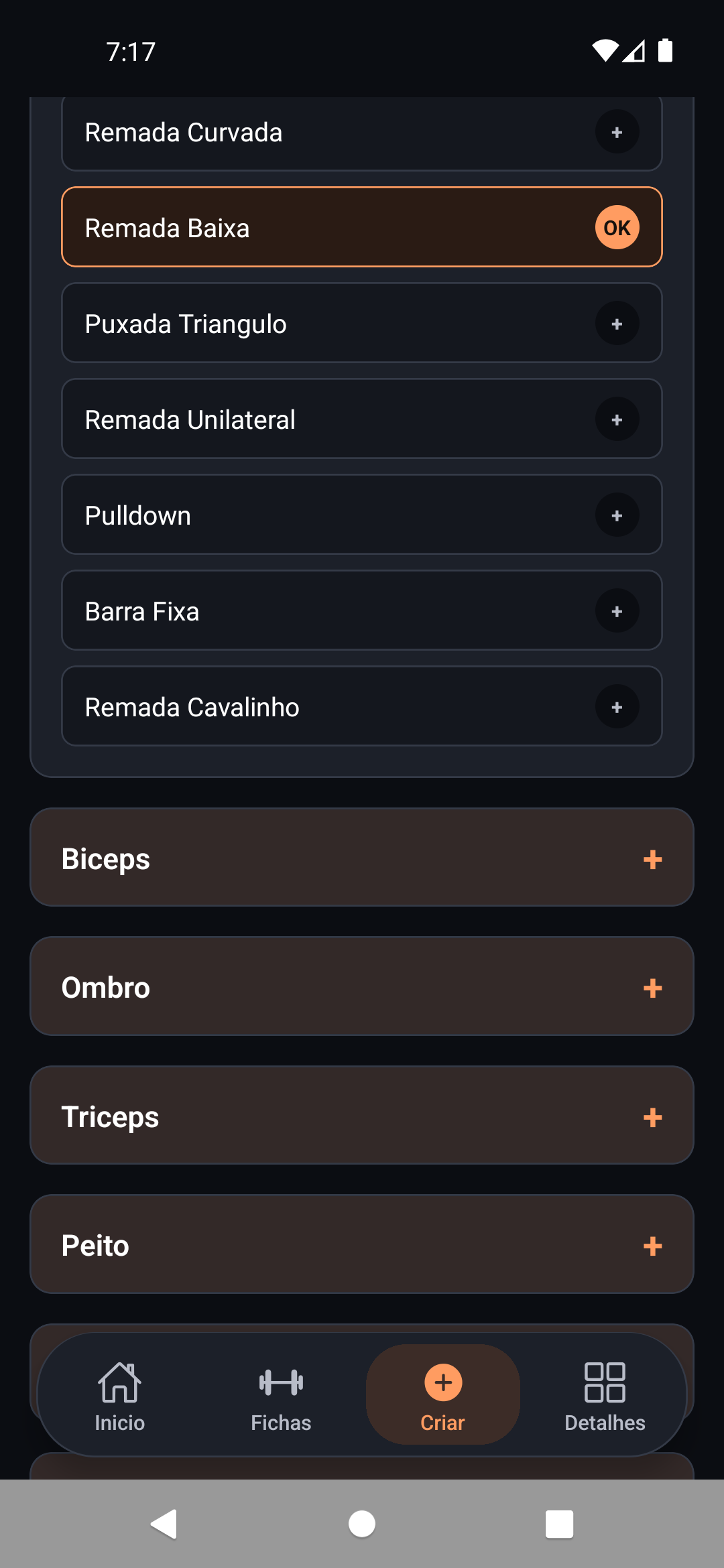
Alterar o nome e a seleção de exercícios de uma ficha existente.
Perfil, dispositivos, pessoas, seguidores, autorizações e sincronização.
Acessar perfil, usuários, profissionais e pendências; notificações ainda indisponíveis.
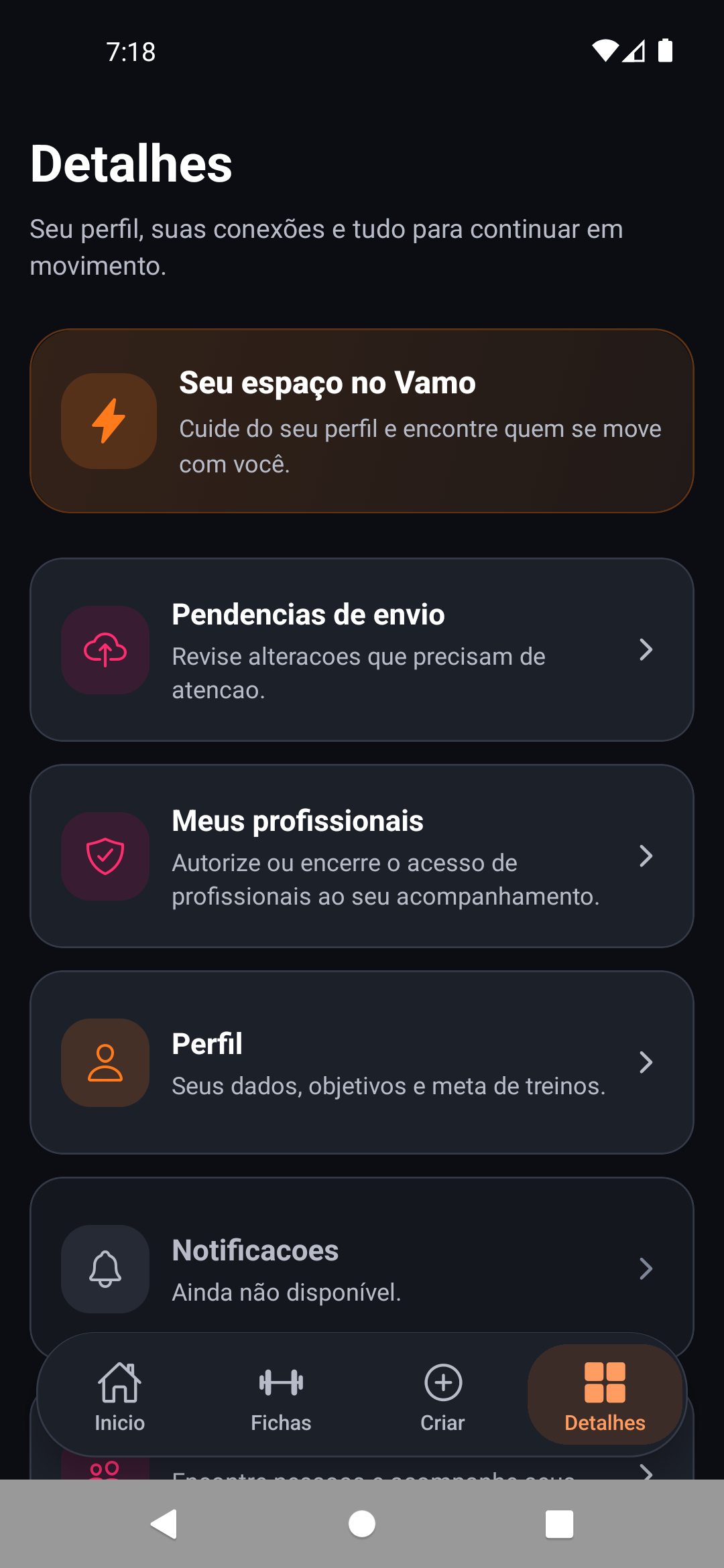
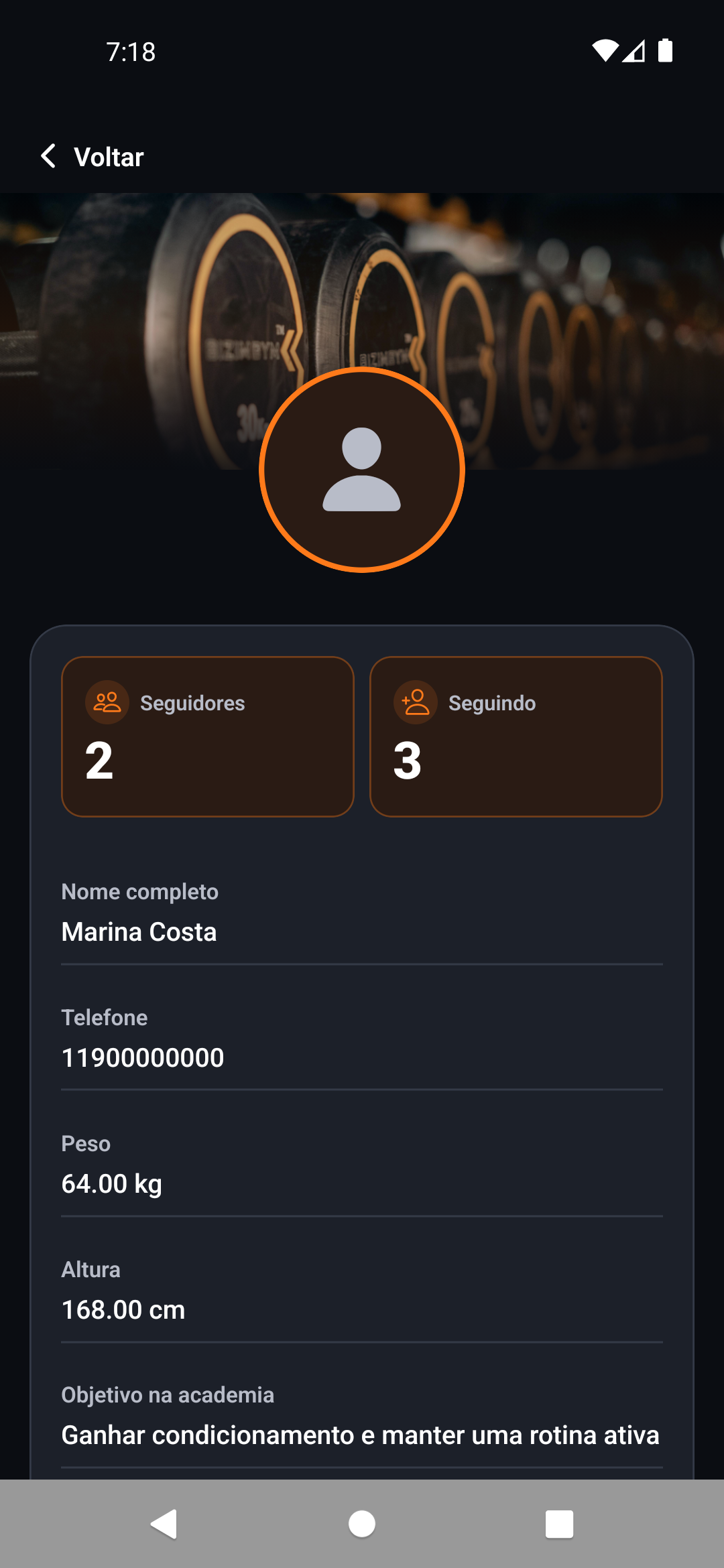
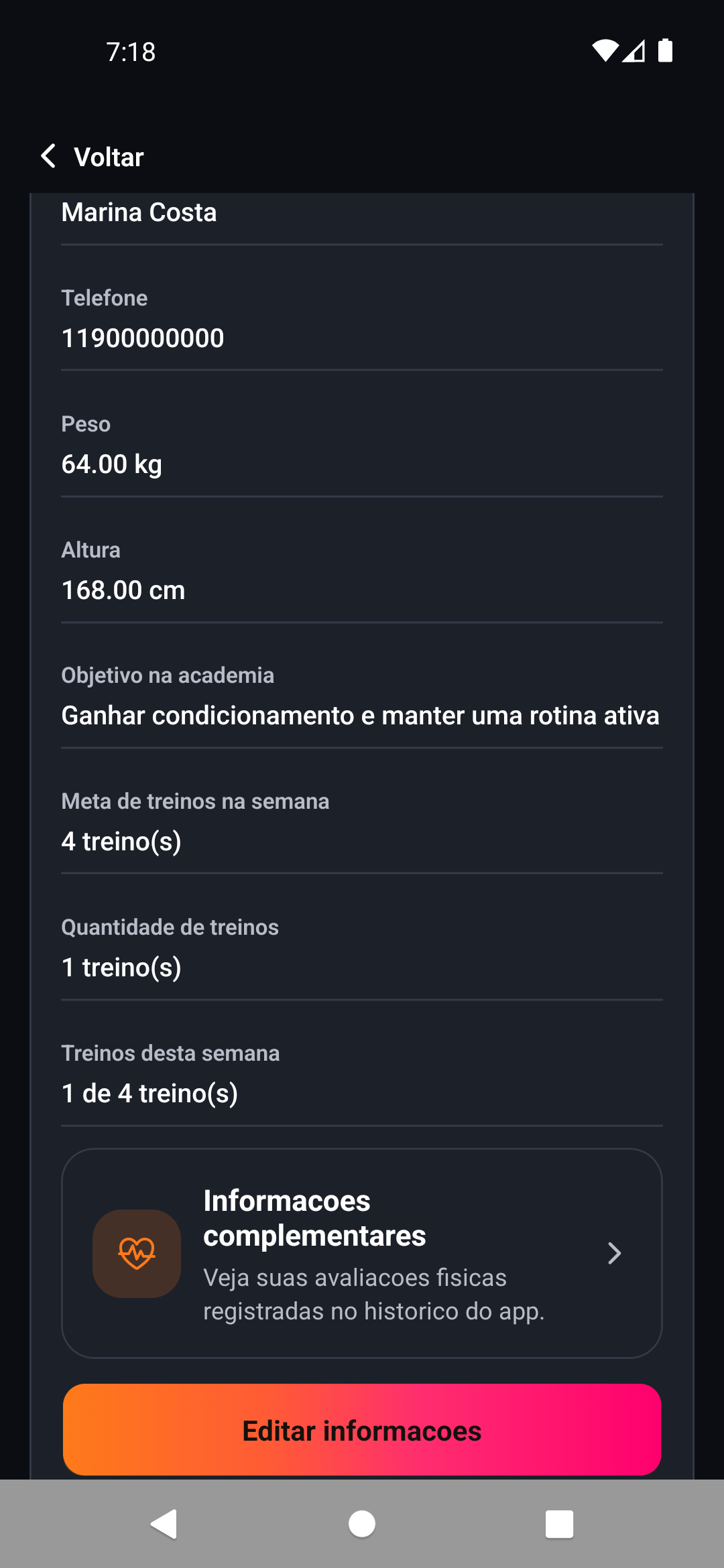
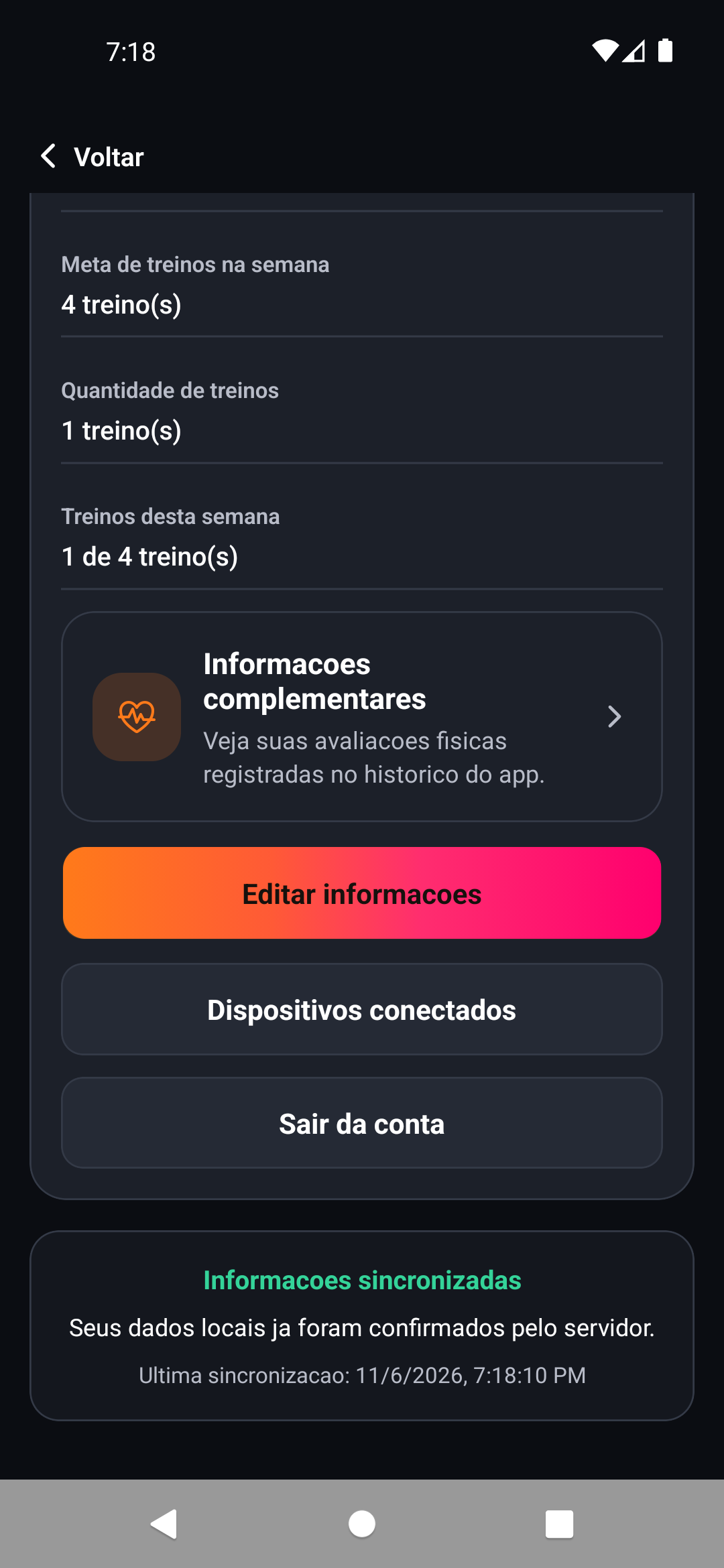
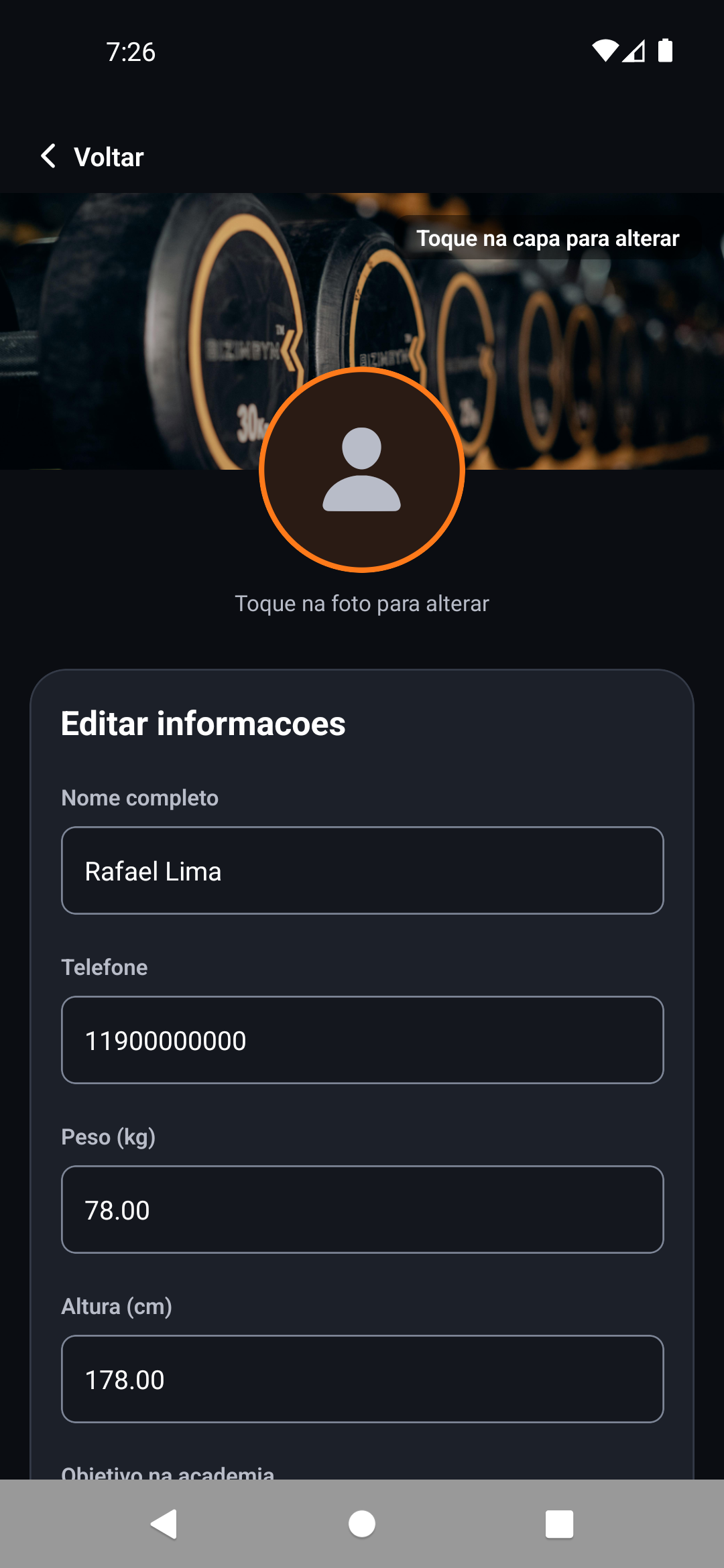
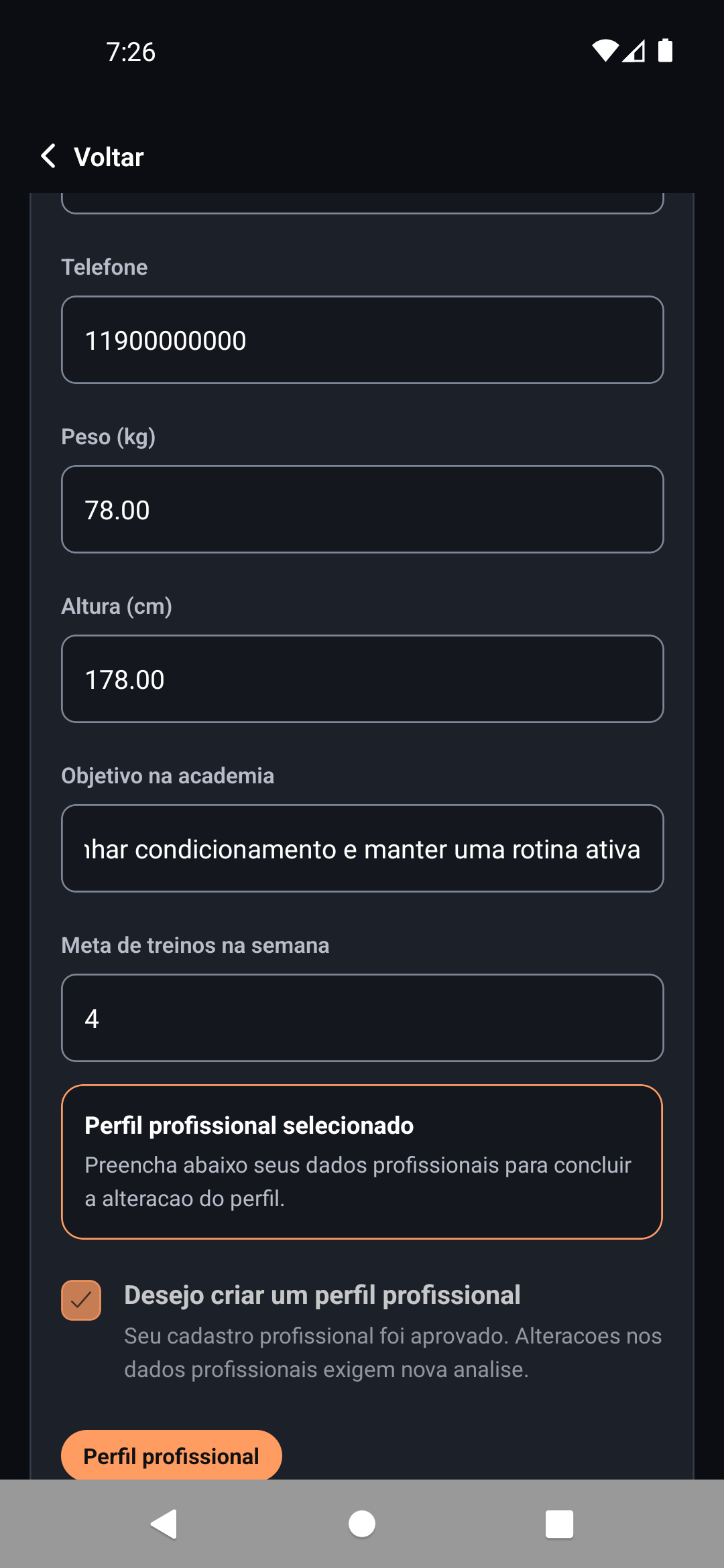
Editar dados pessoais, fotos, objetivos e consultar opções da conta.
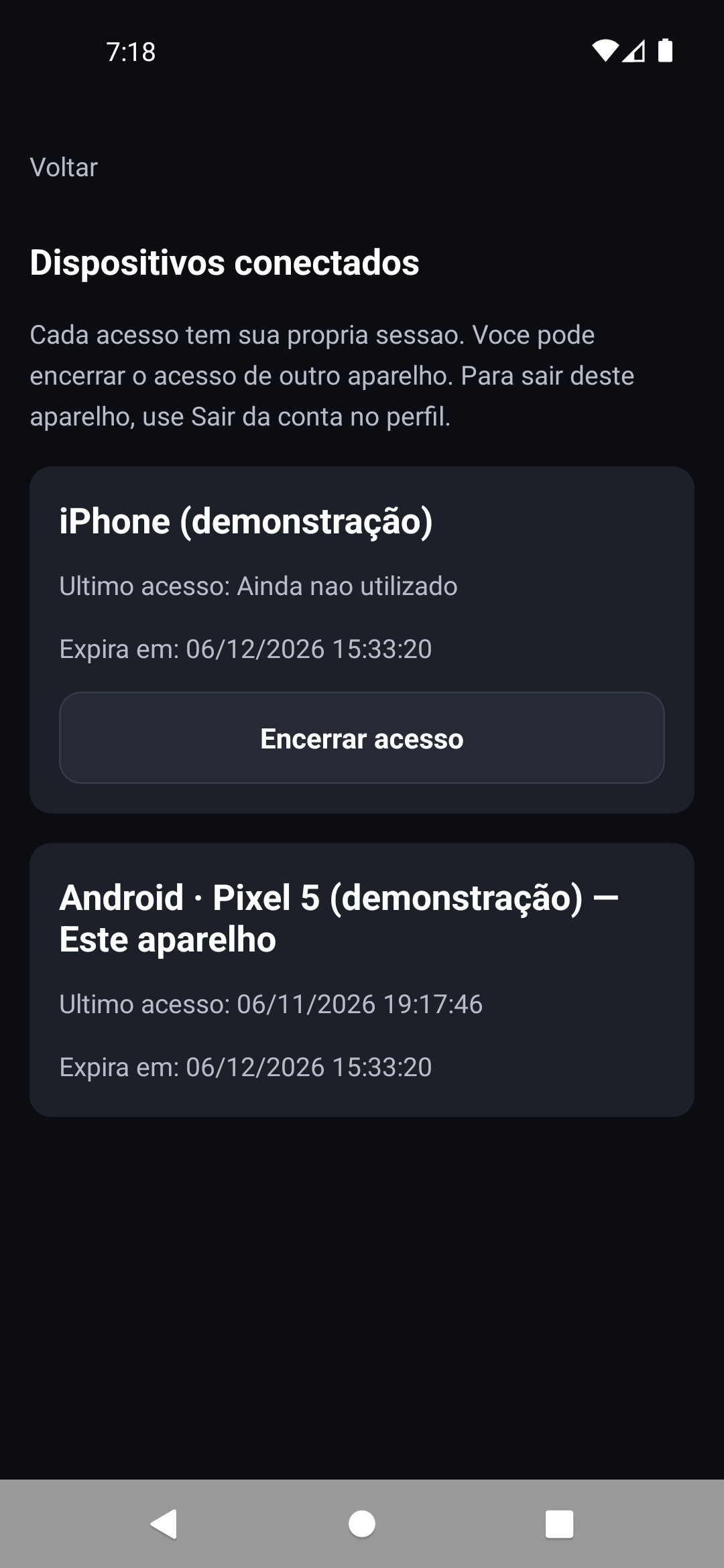
Consultar acessos da própria conta e encerrar a sessão de outro dispositivo.
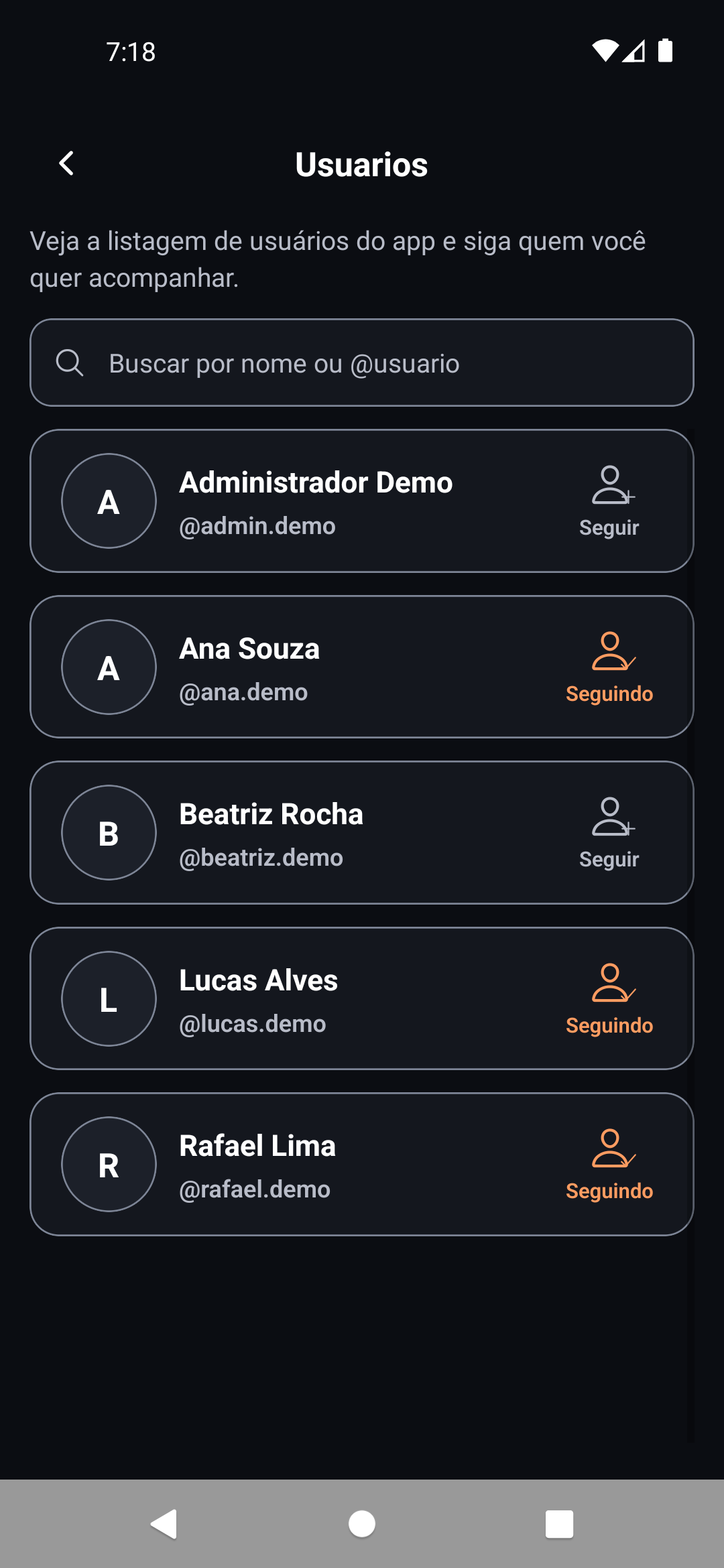
Buscar pessoas cadastradas e acessar seus perfis.
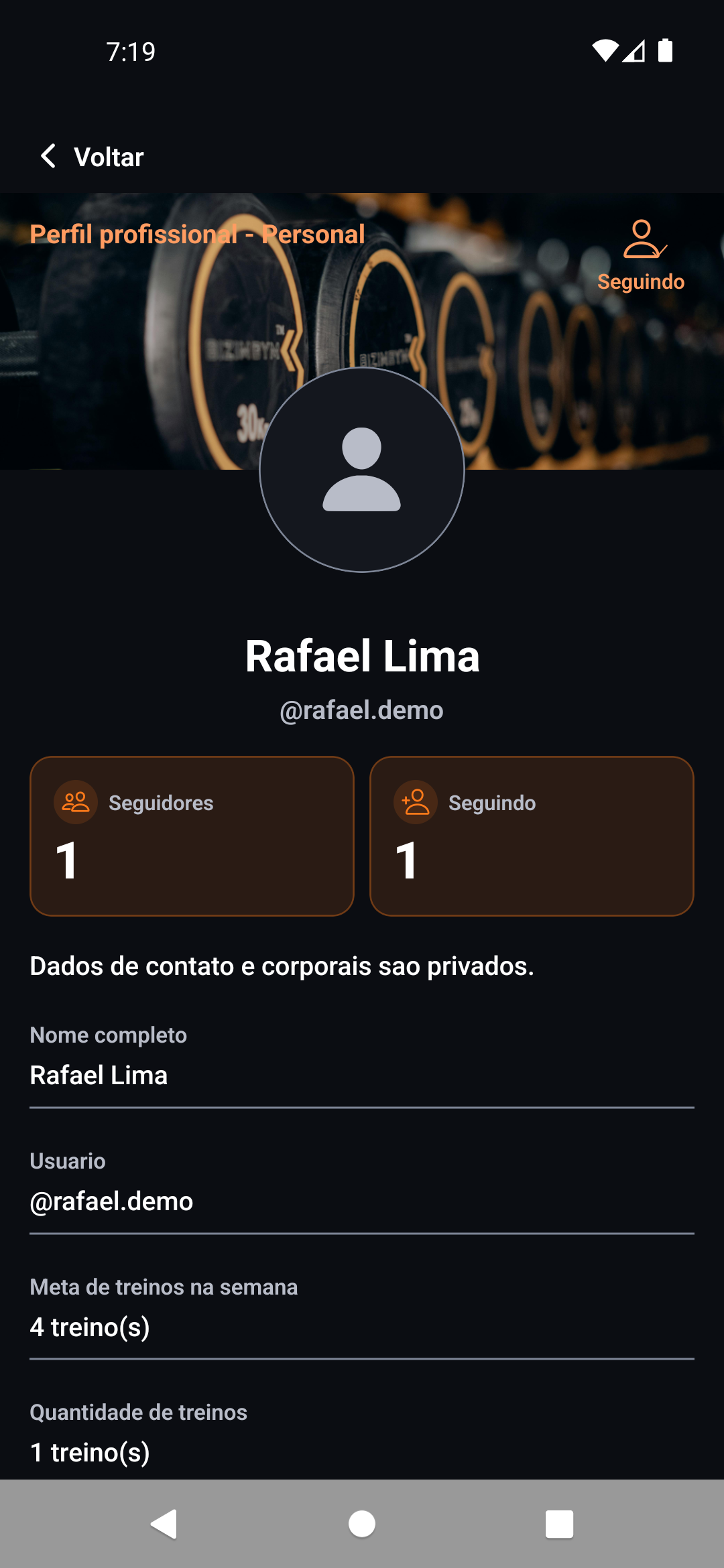
Consultar informações públicas, conexões e opções de acompanhamento profissional.
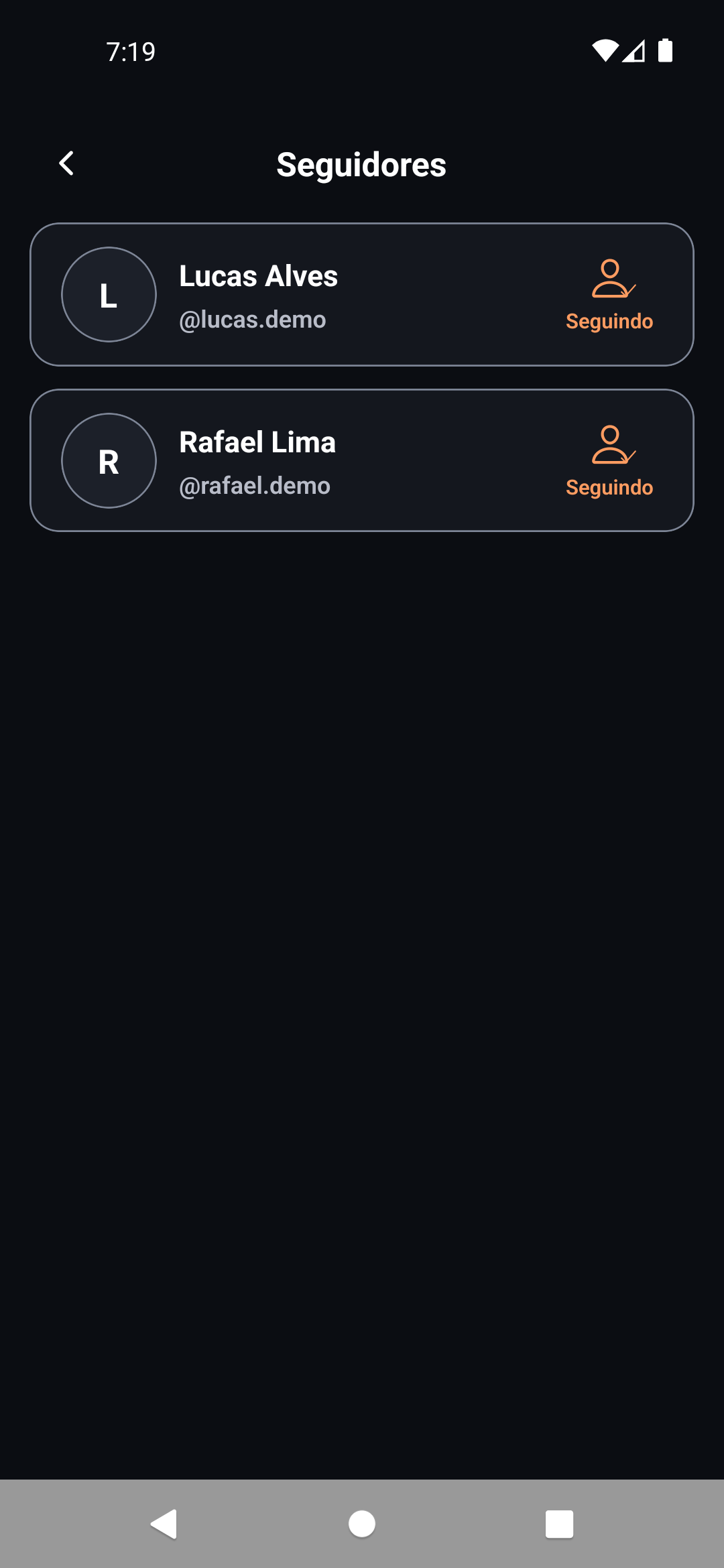
Consultar as pessoas que seguem um perfil.
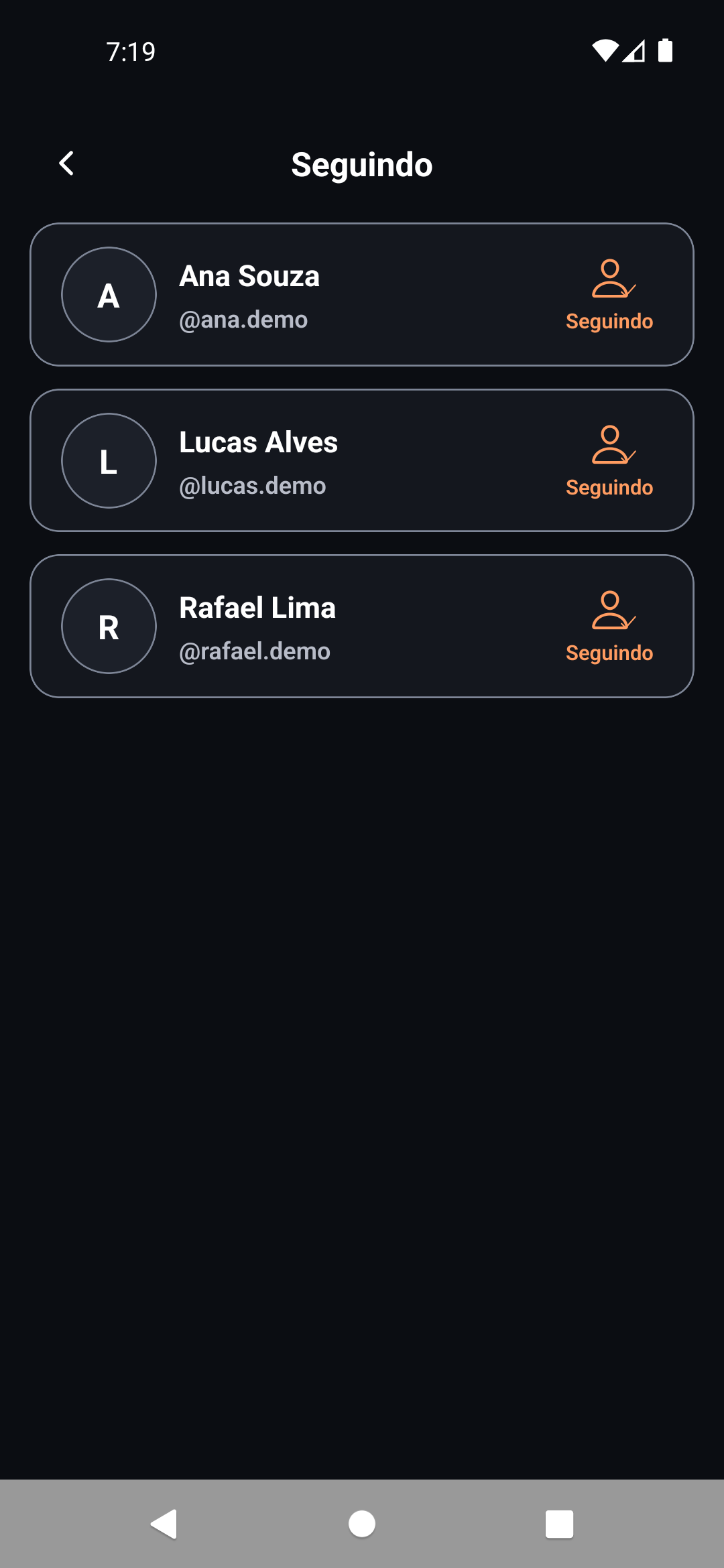
Consultar os perfis seguidos por uma pessoa.
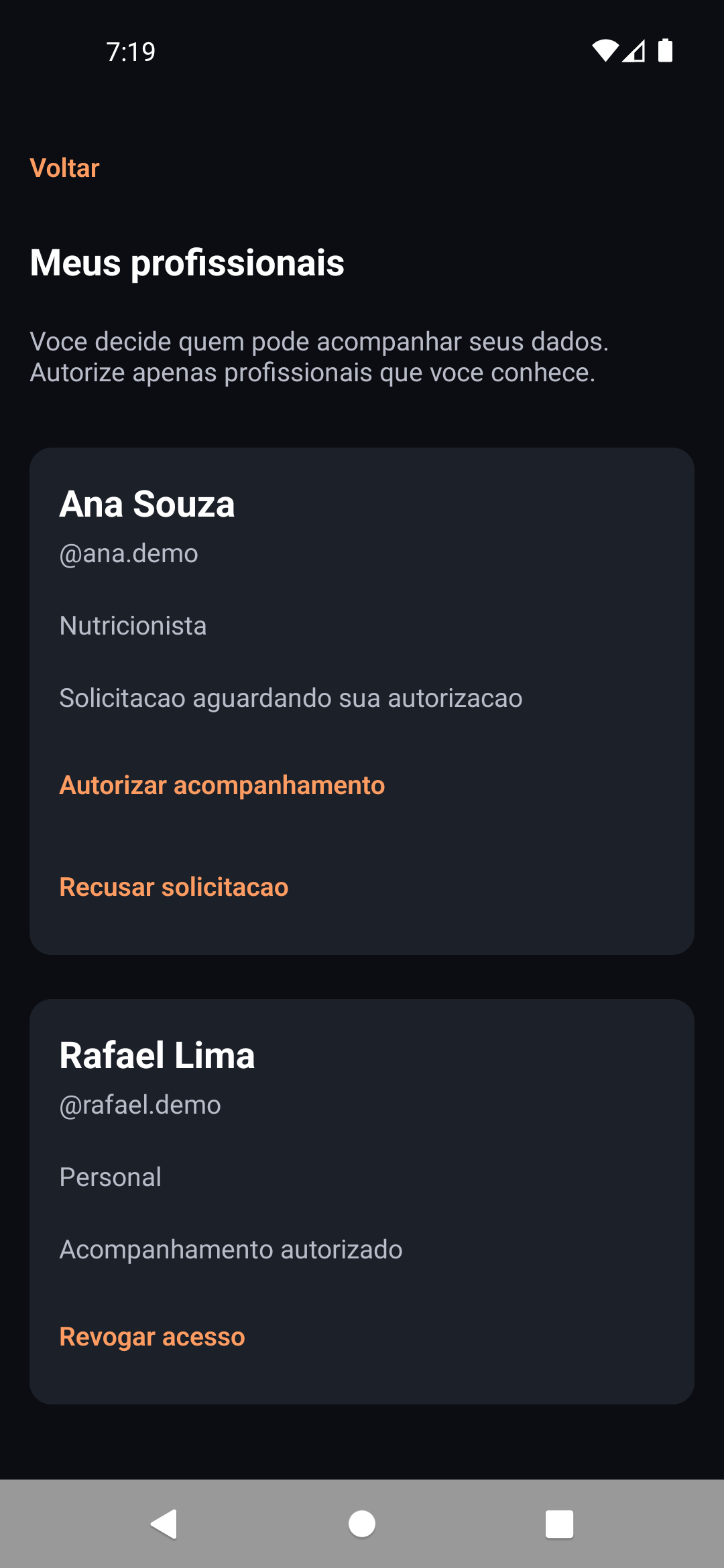
Autorizar solicitações de acompanhamento e encerrar vínculos profissionais.
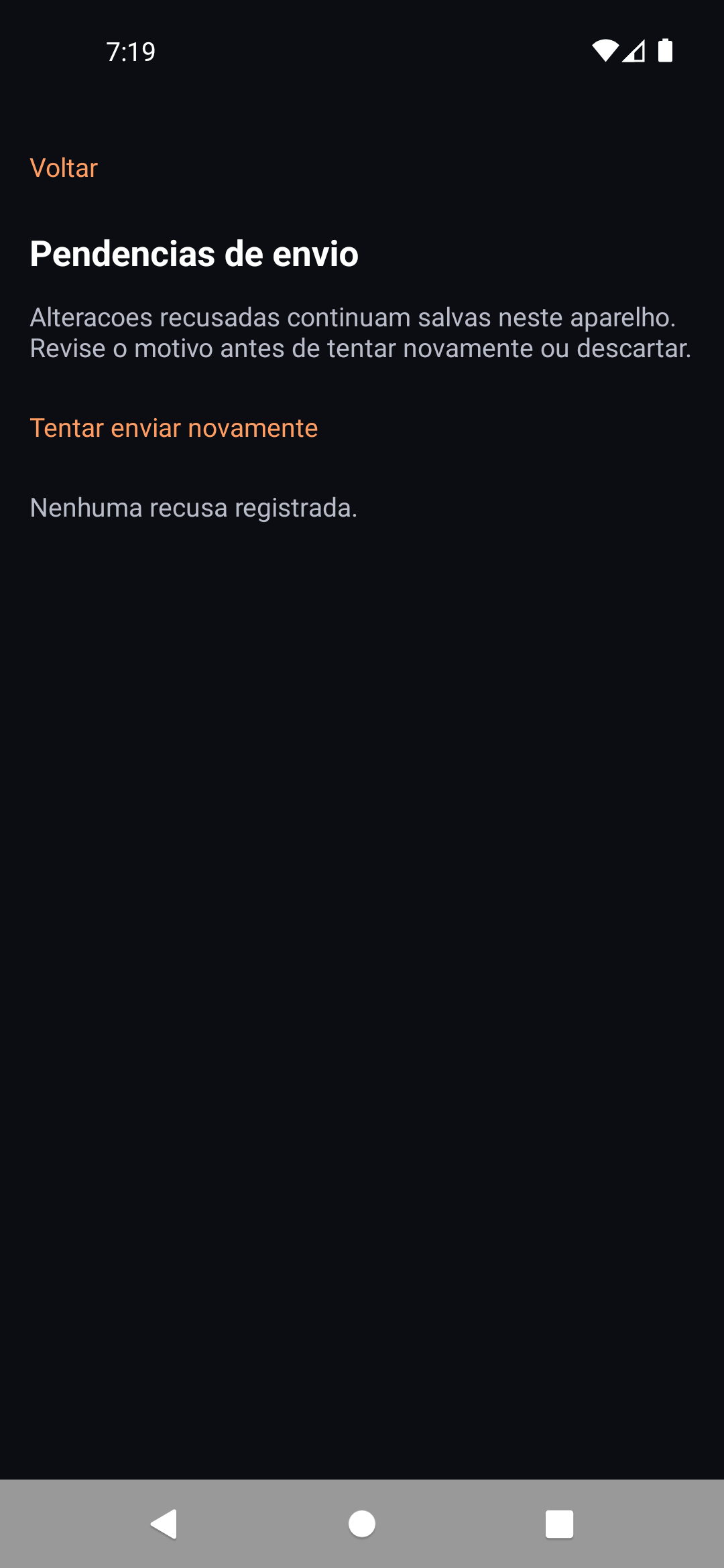
Revisar recusas de sincronização, tentar enviar novamente ou descartar alterações locais.
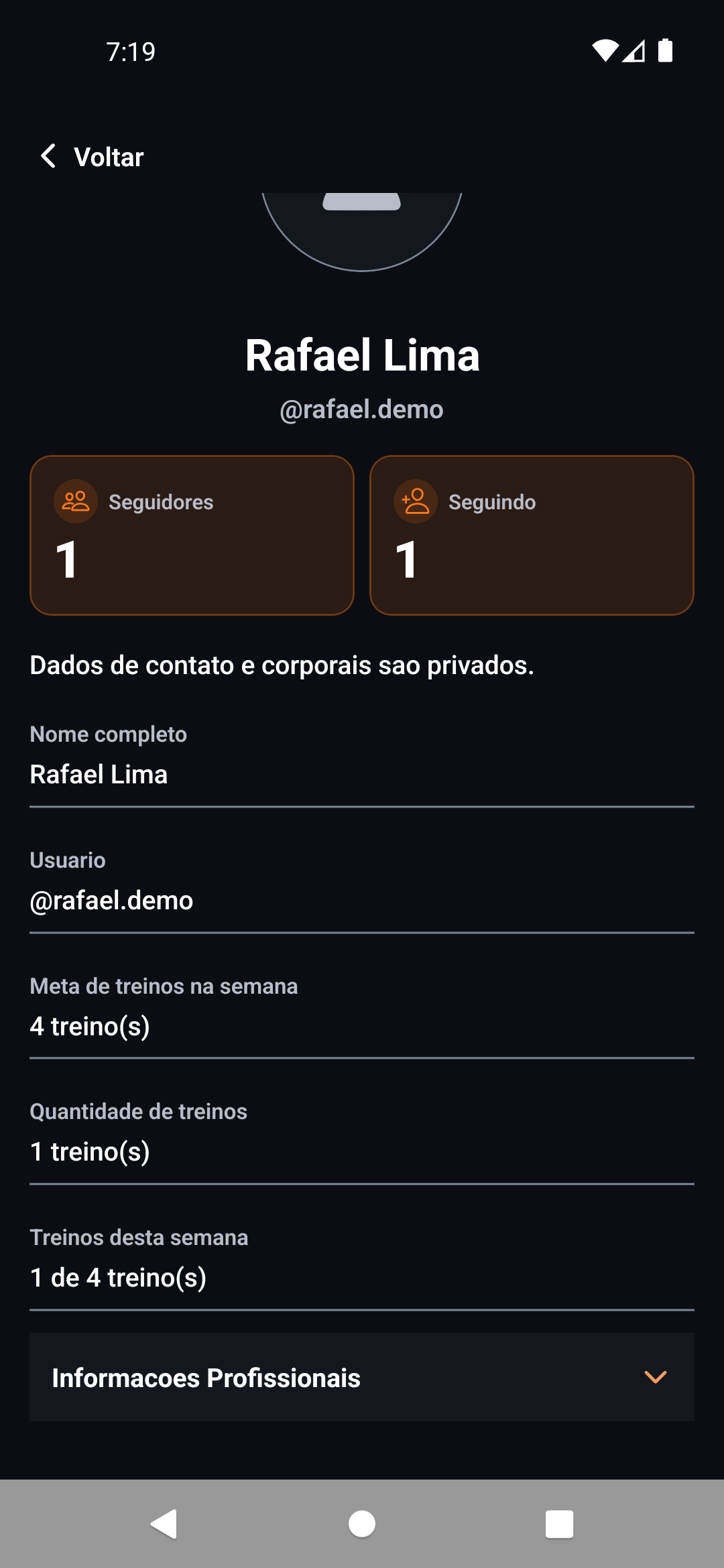
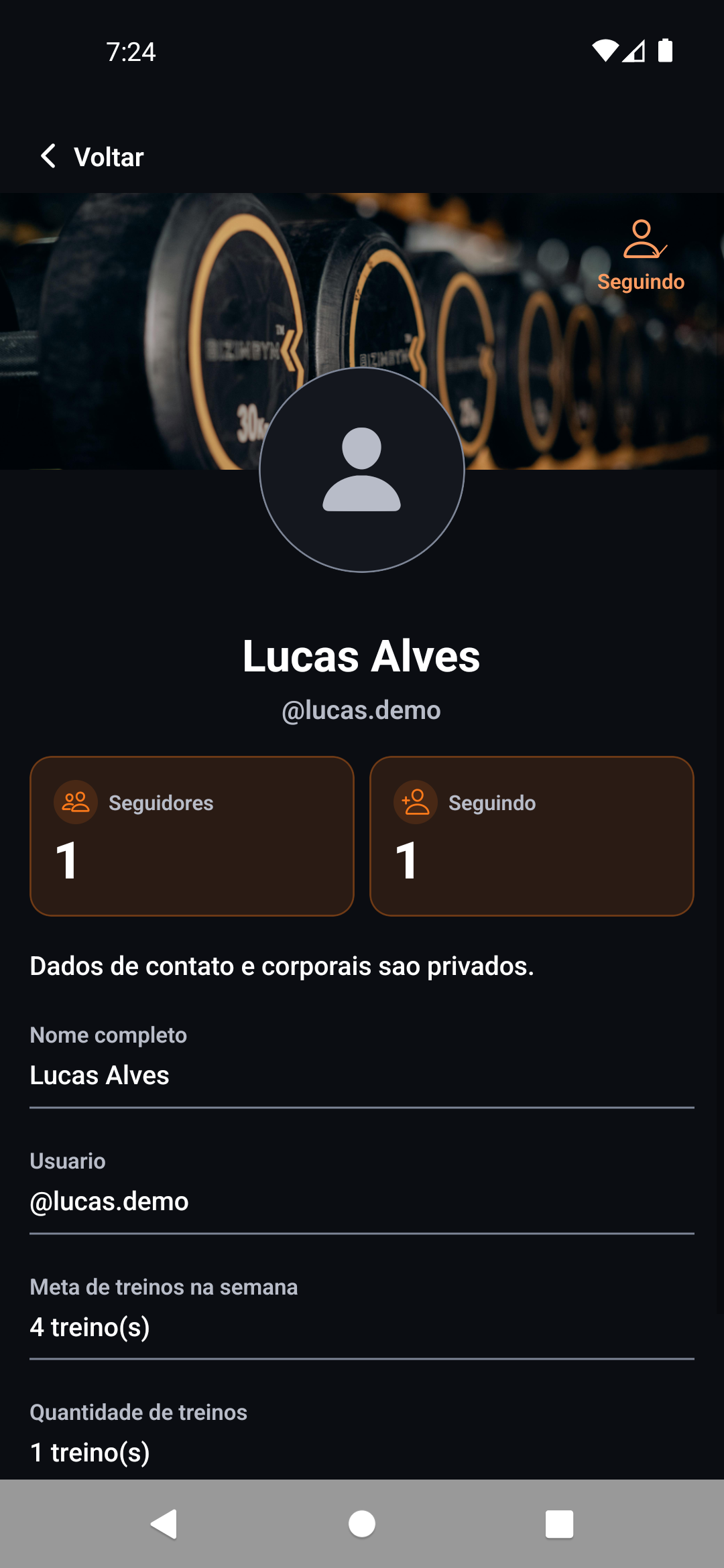
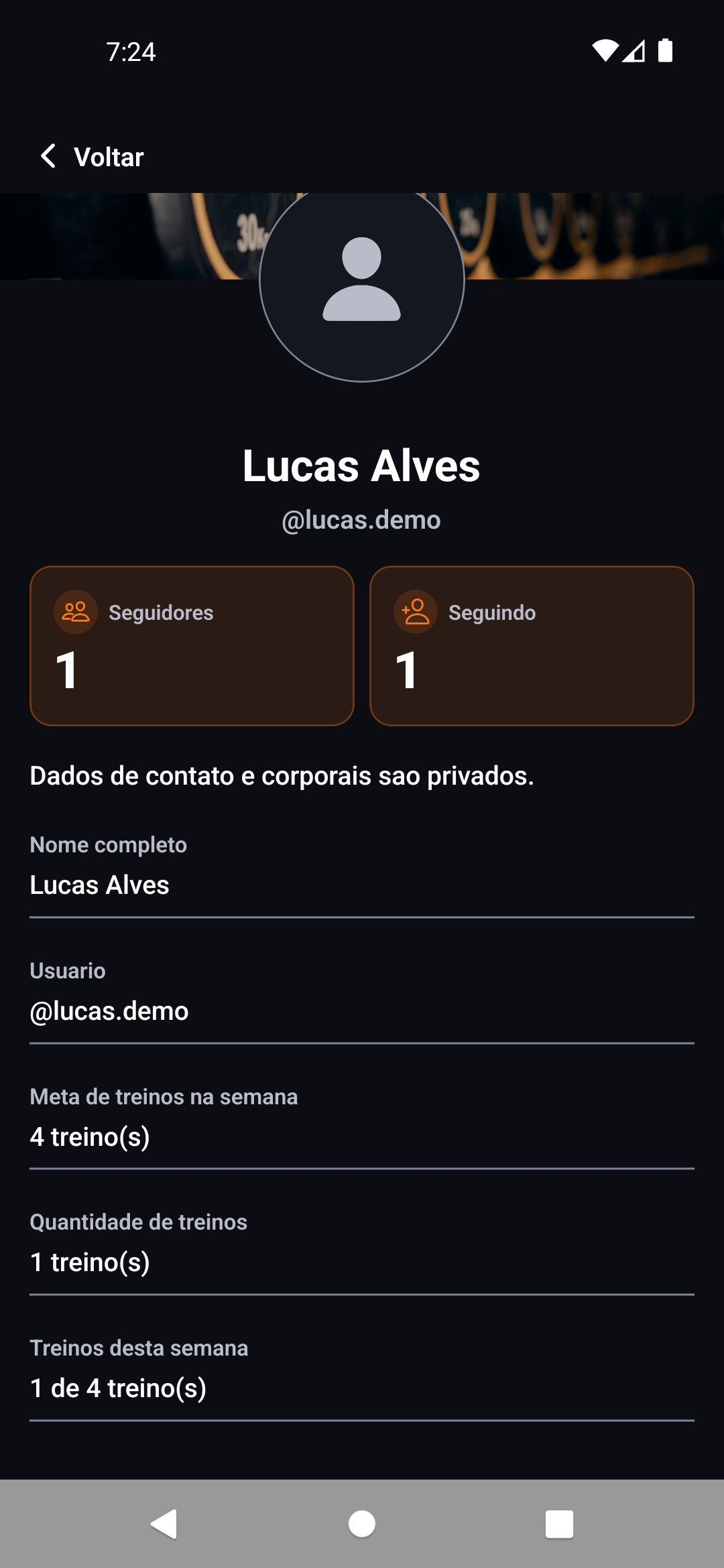
Exibir o perfil de uma pessoa com dados pessoais restritos ao visitante sem autorização.
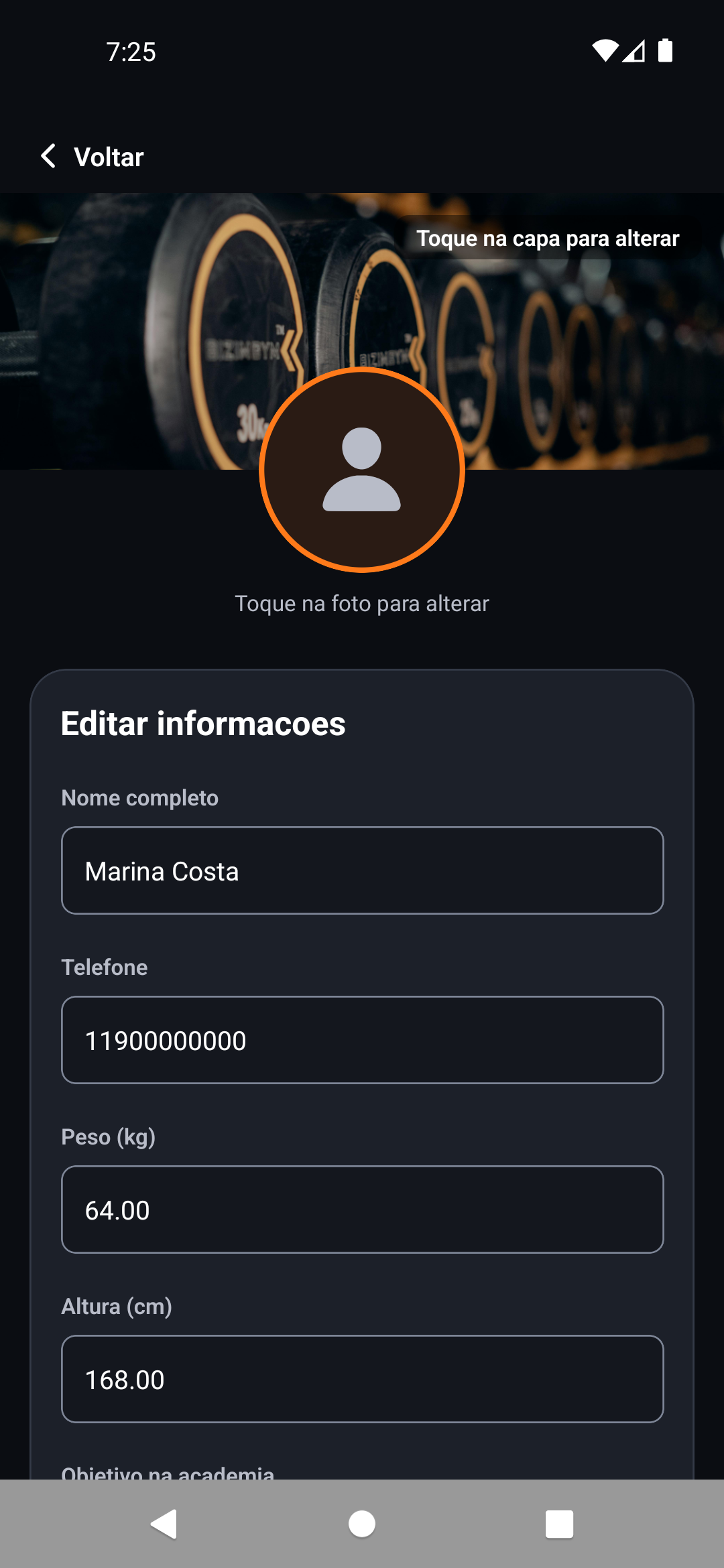
Editar dados pessoais, objetivos, meta semanal e imagens da própria conta.
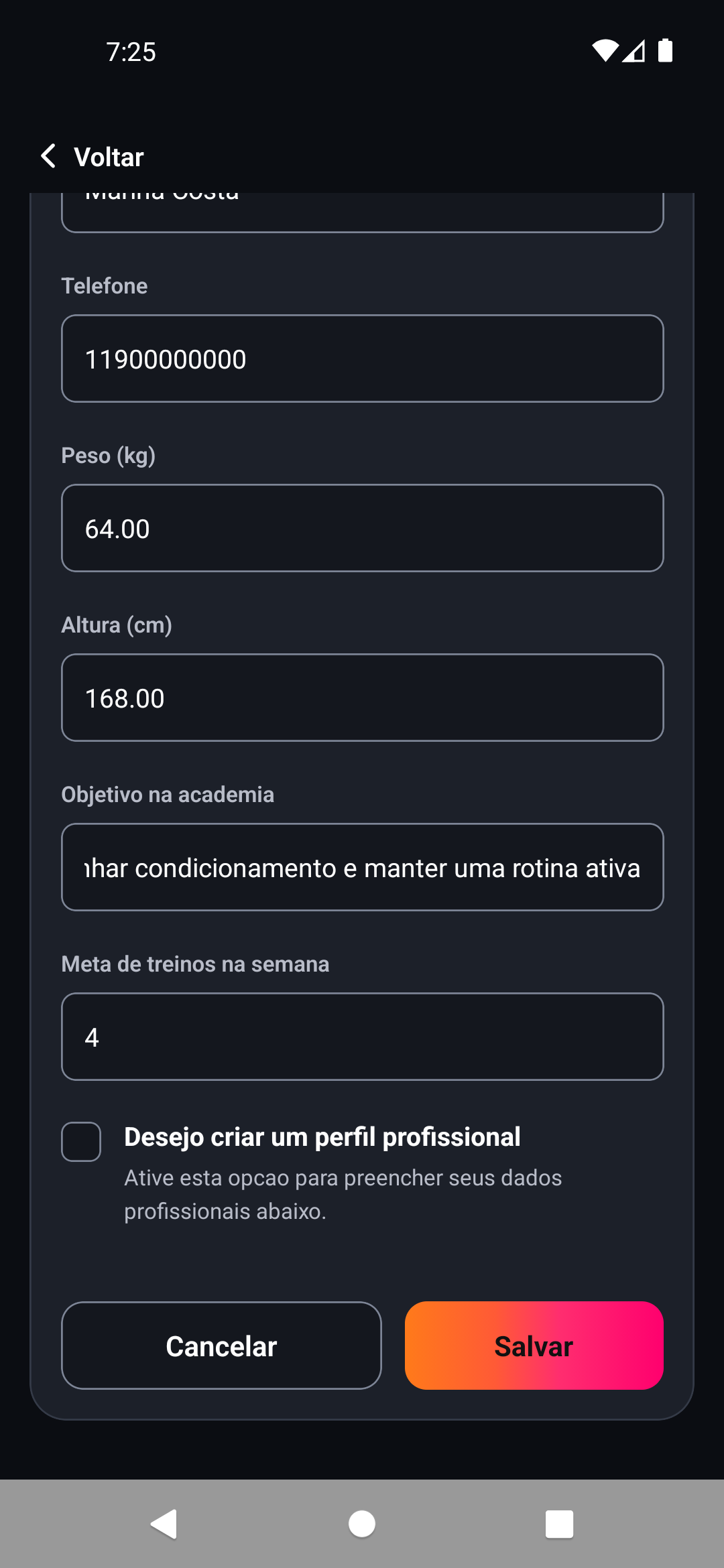
Alunos, prescrições, avaliações físicas e histórico de acompanhamento.
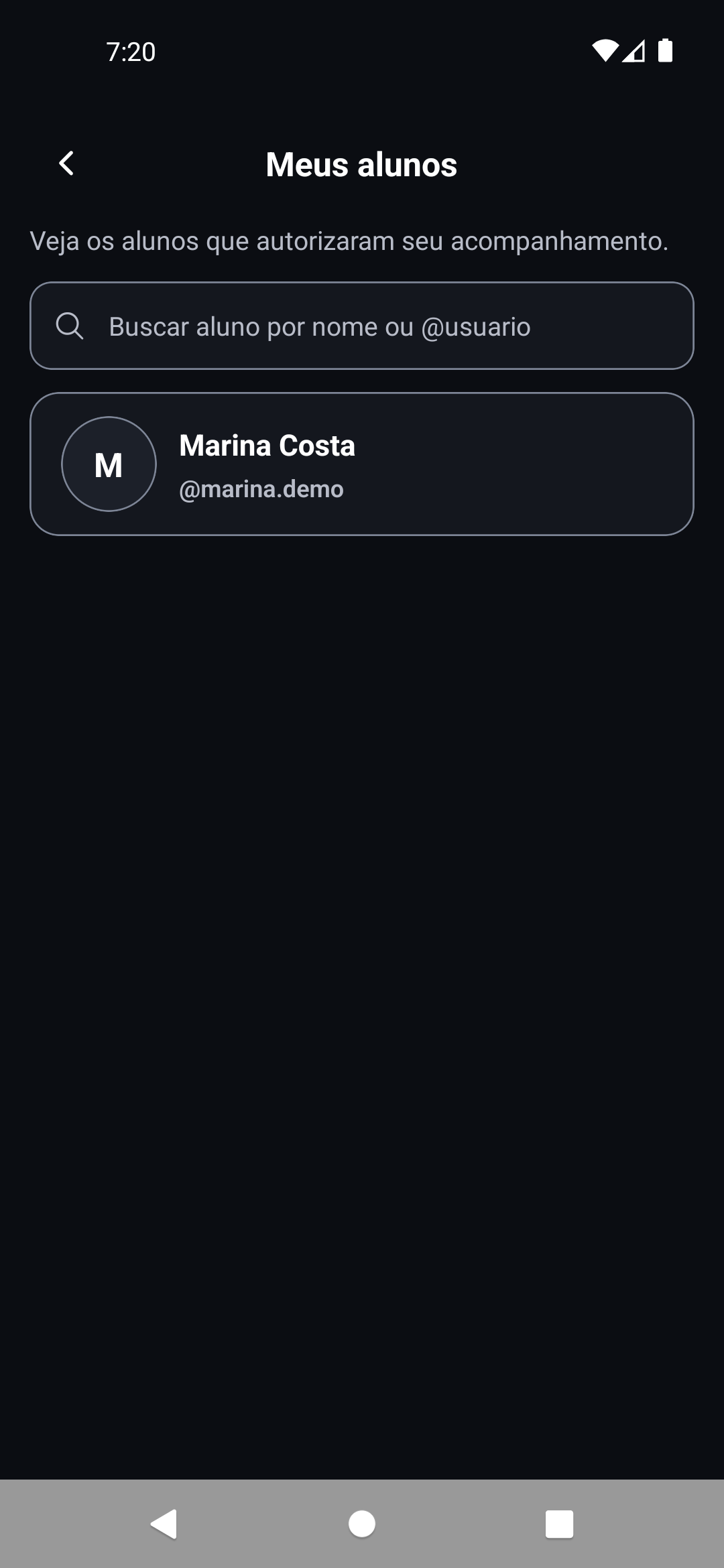
Consultar alunos vinculados e solicitações de acompanhamento.
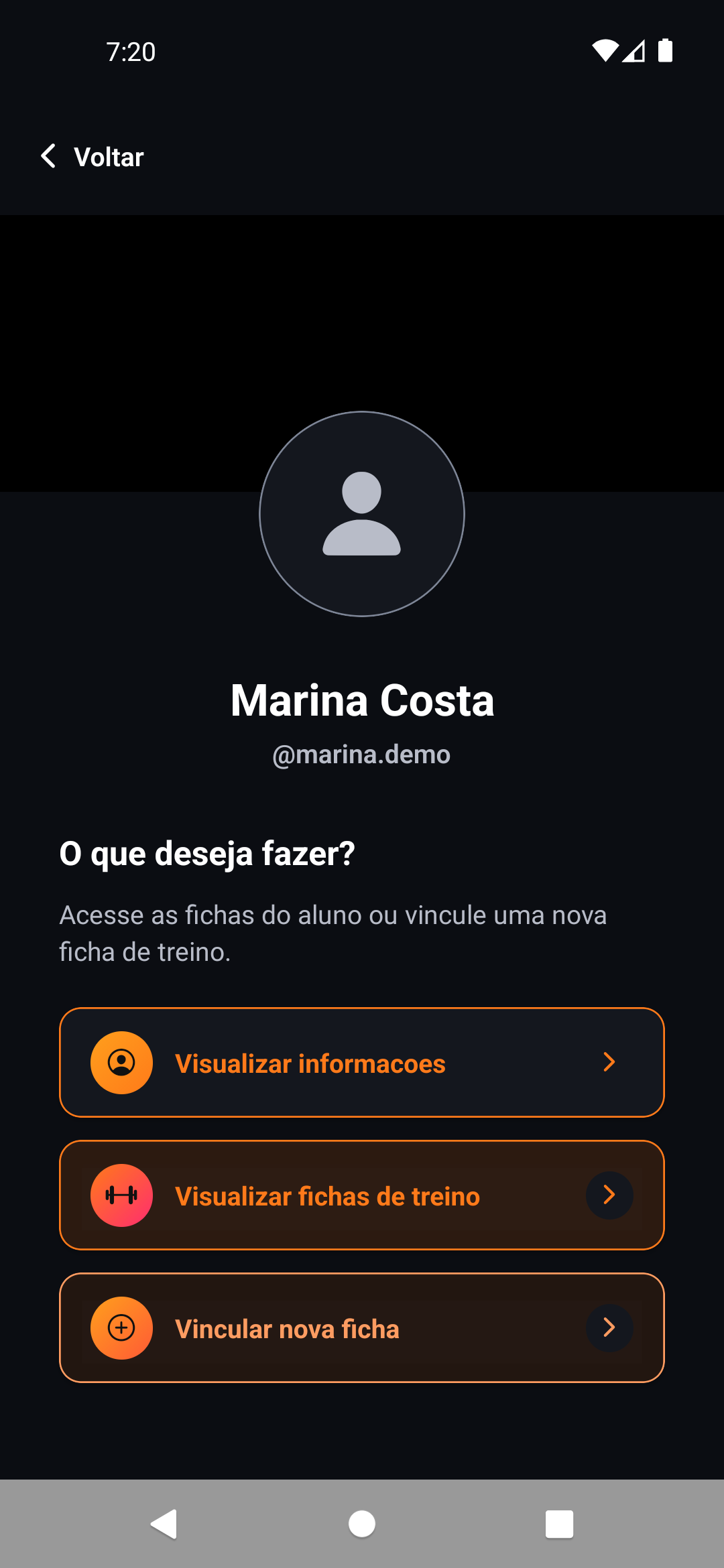
Abrir resumos de treino, fichas e avaliações do aluno acompanhado.
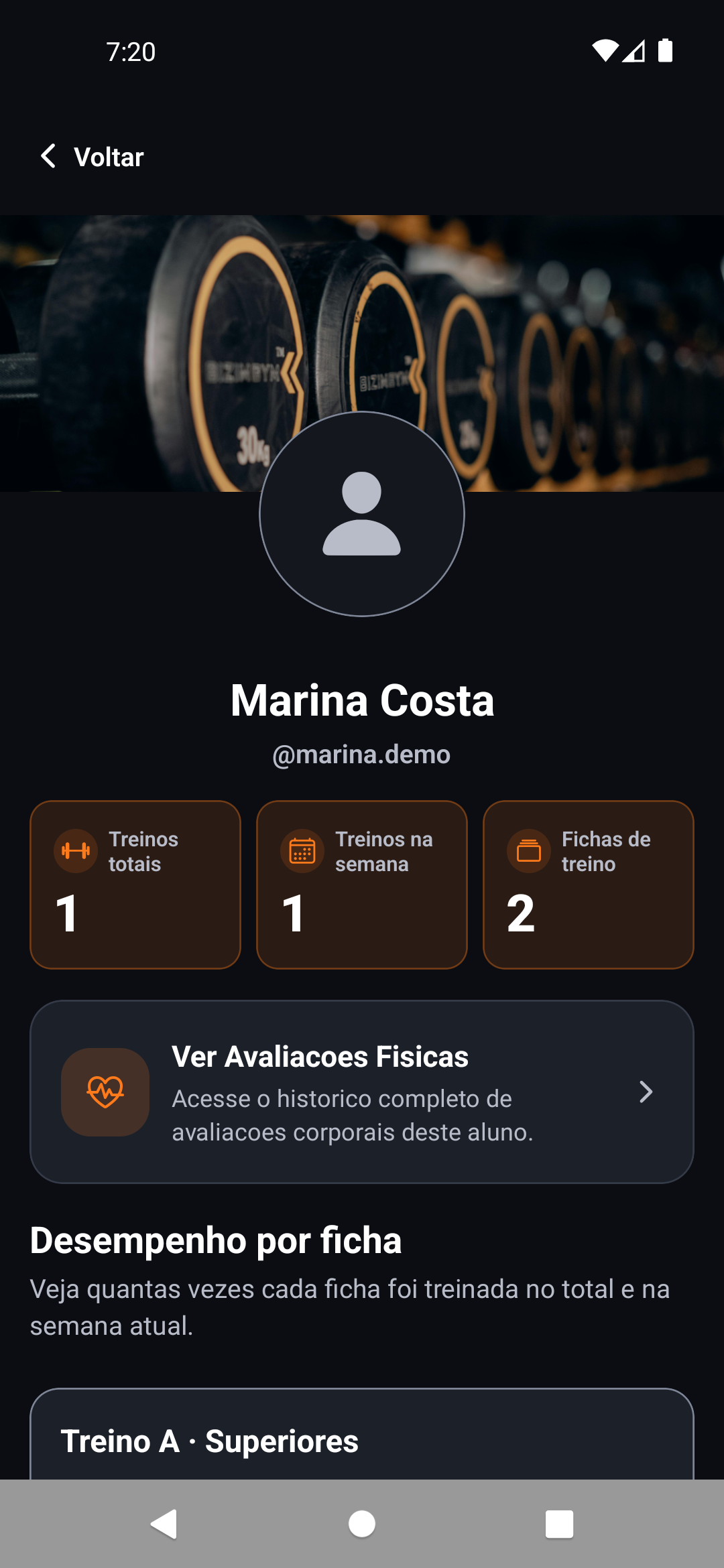
Consultar desempenho por ficha, frequência de treinos e acesso às avaliações físicas do aluno.
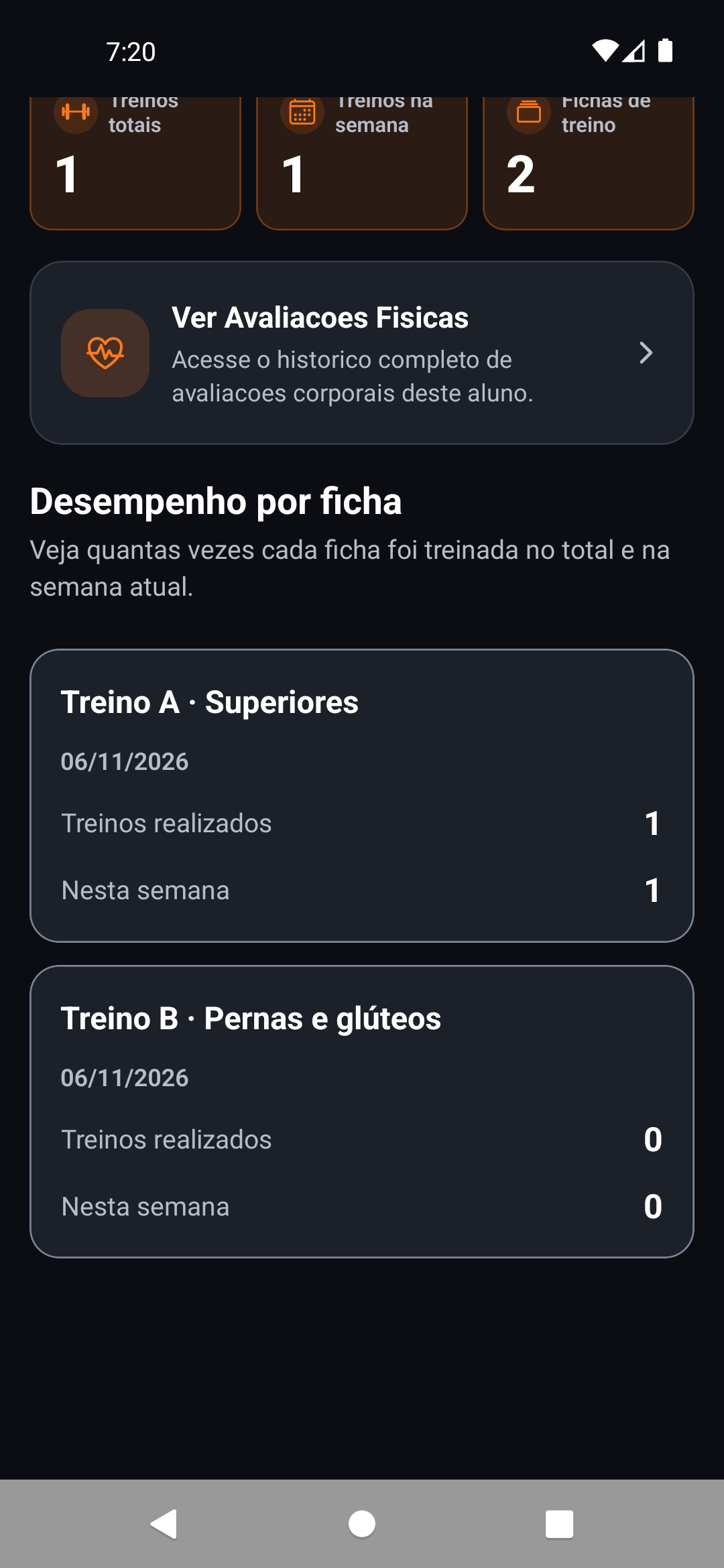
Consultar fichas, histórico resumido e opções de treino do aluno.
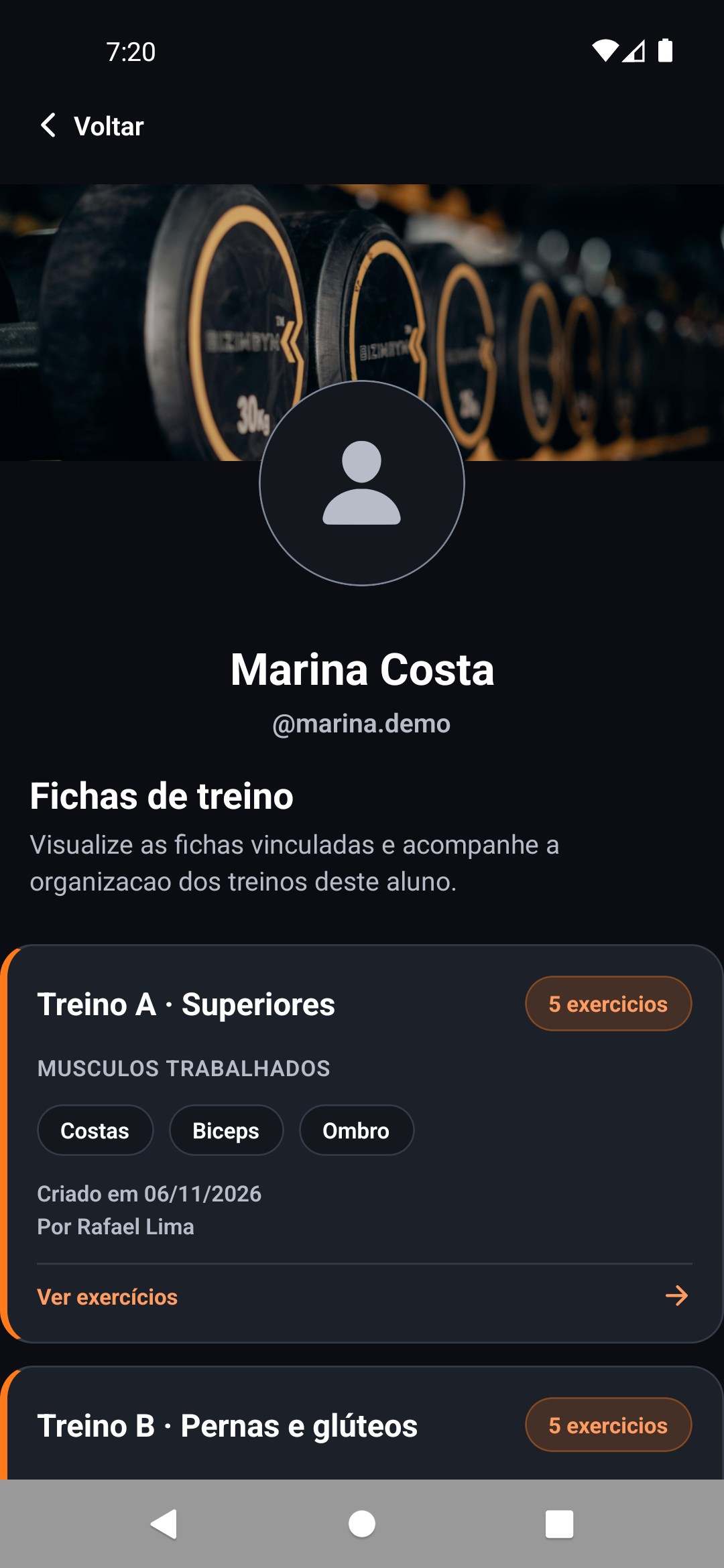
Consultar exercícios e informações da ficha vinculada ao aluno.
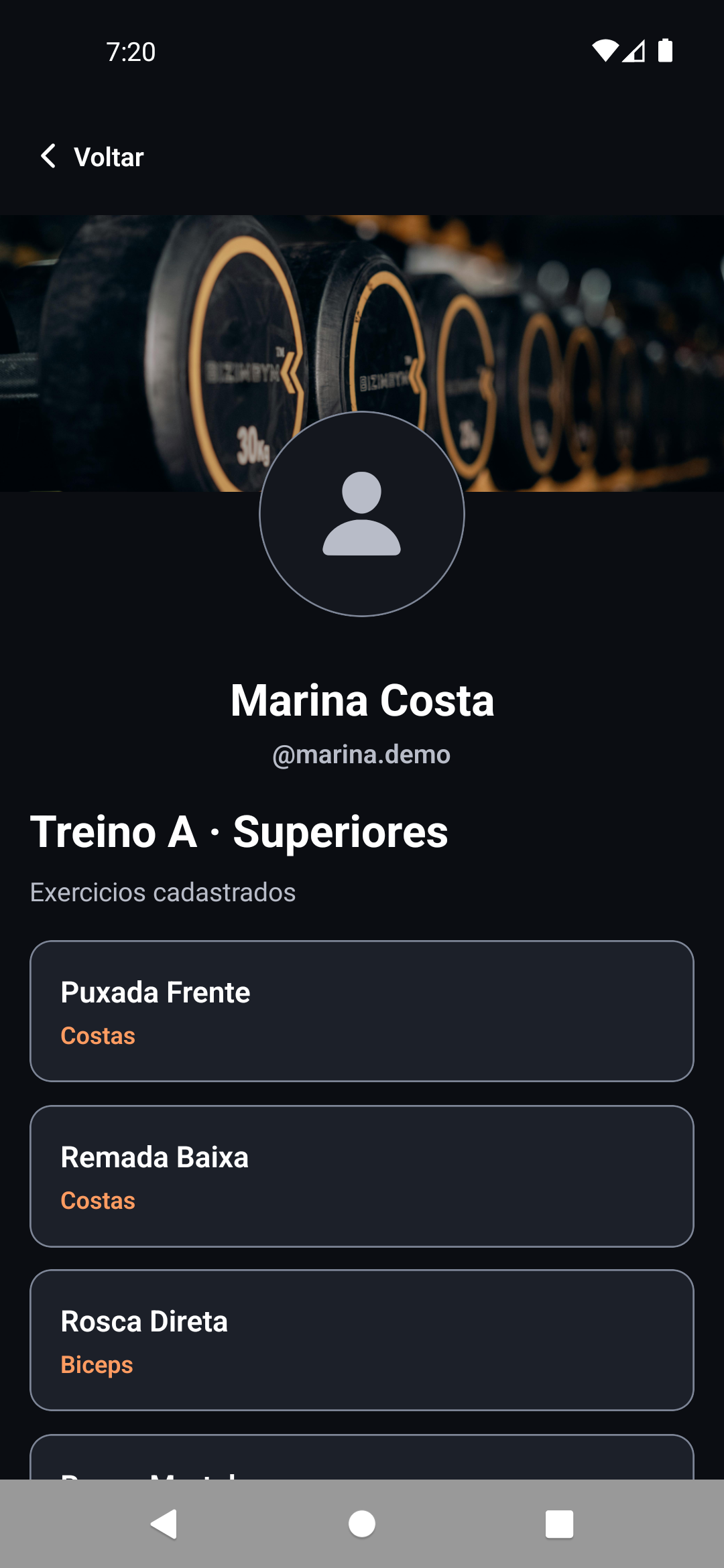
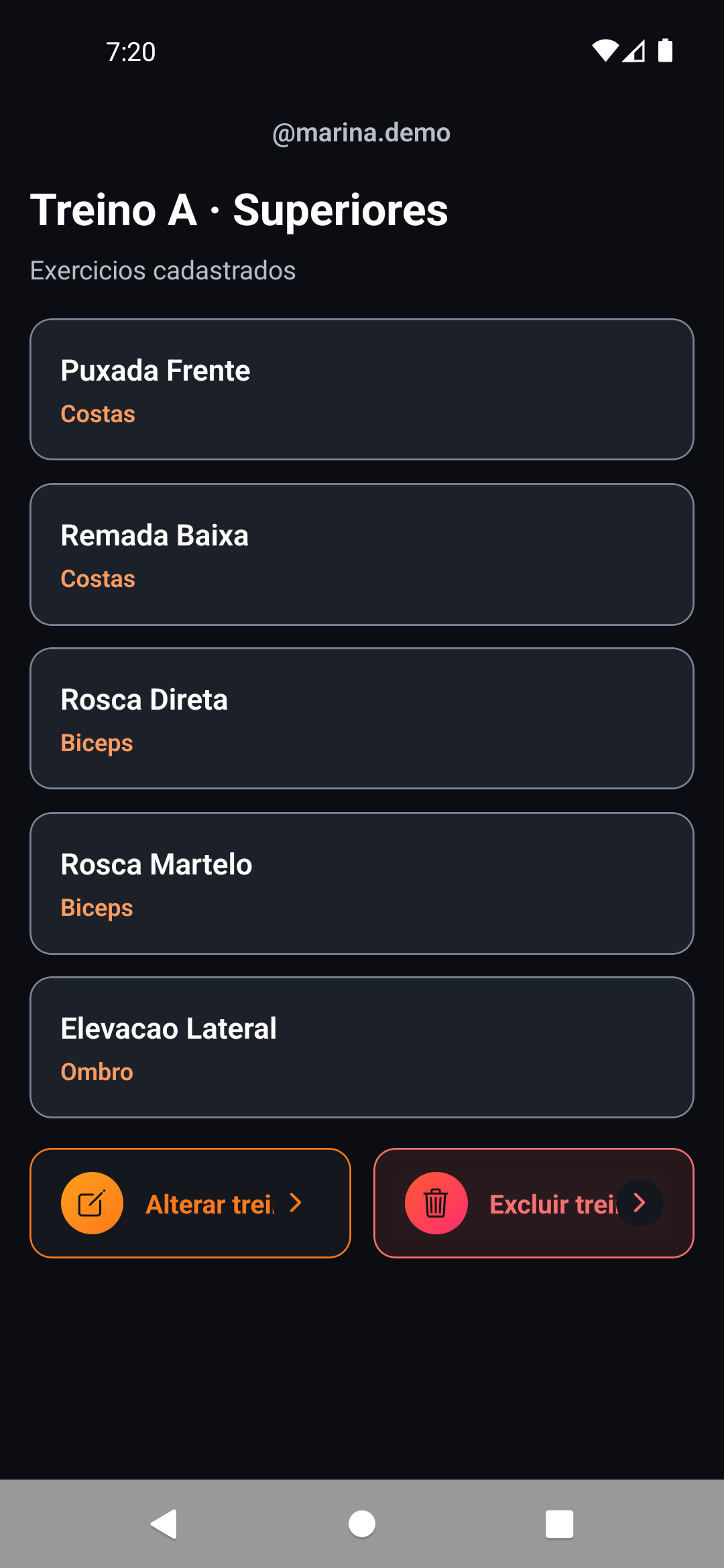
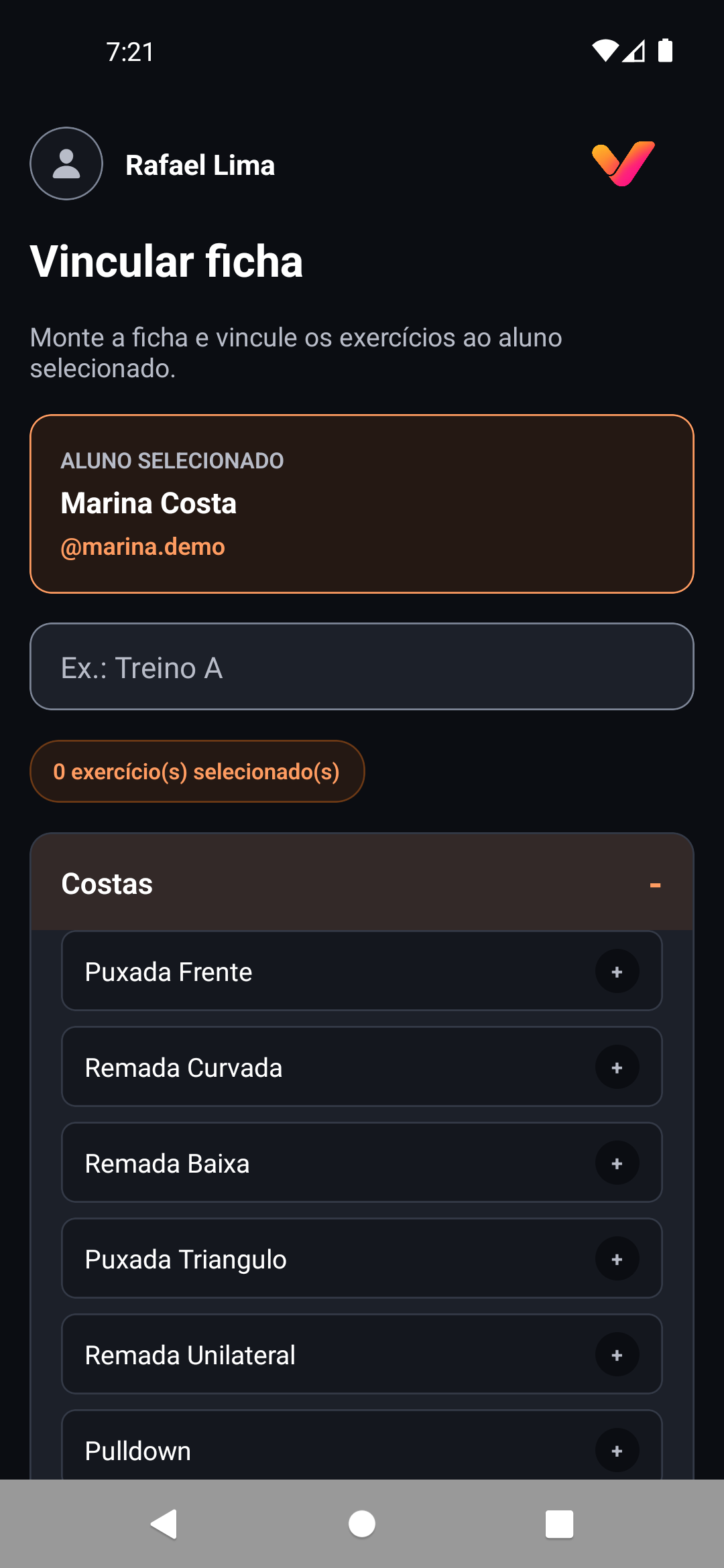
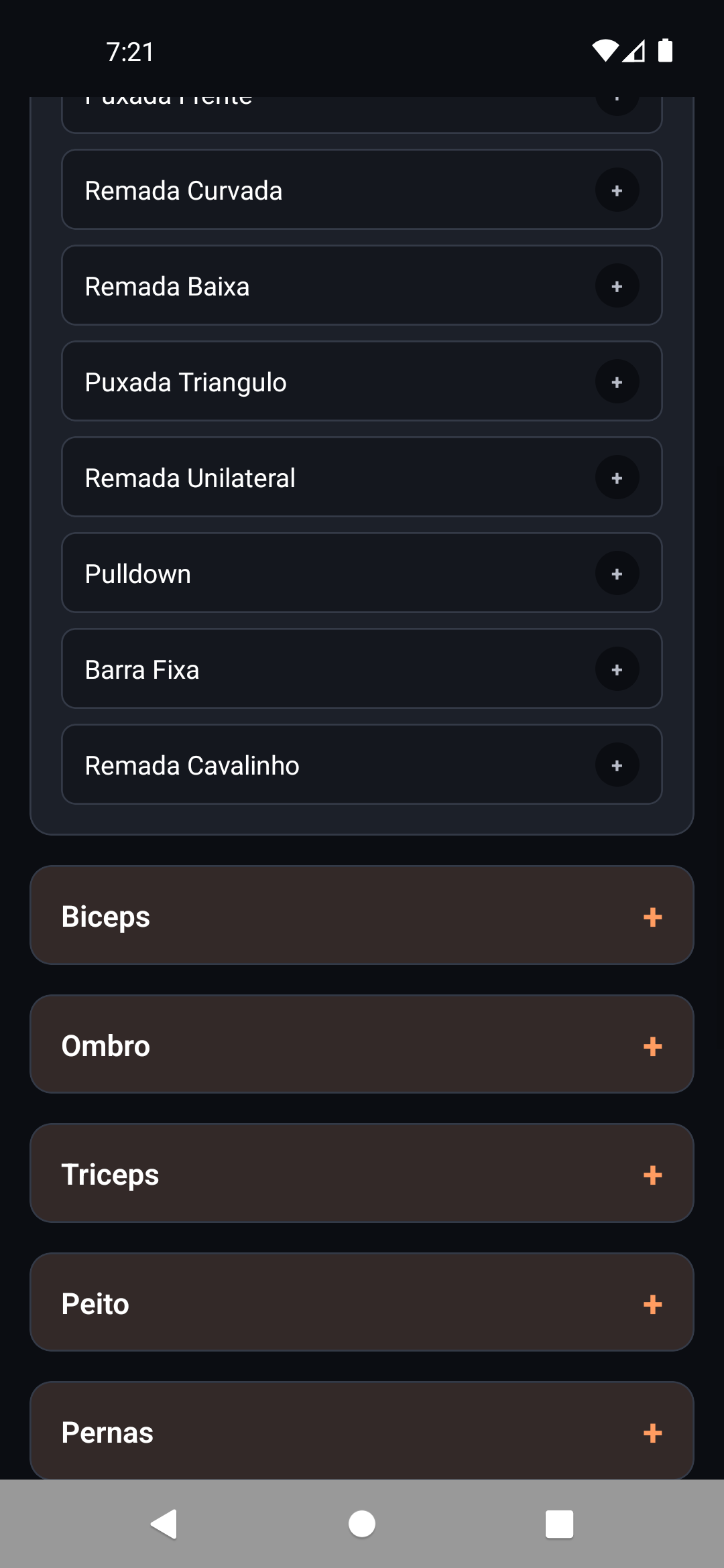
Preparar uma ficha de exercícios para o aluno acompanhado.
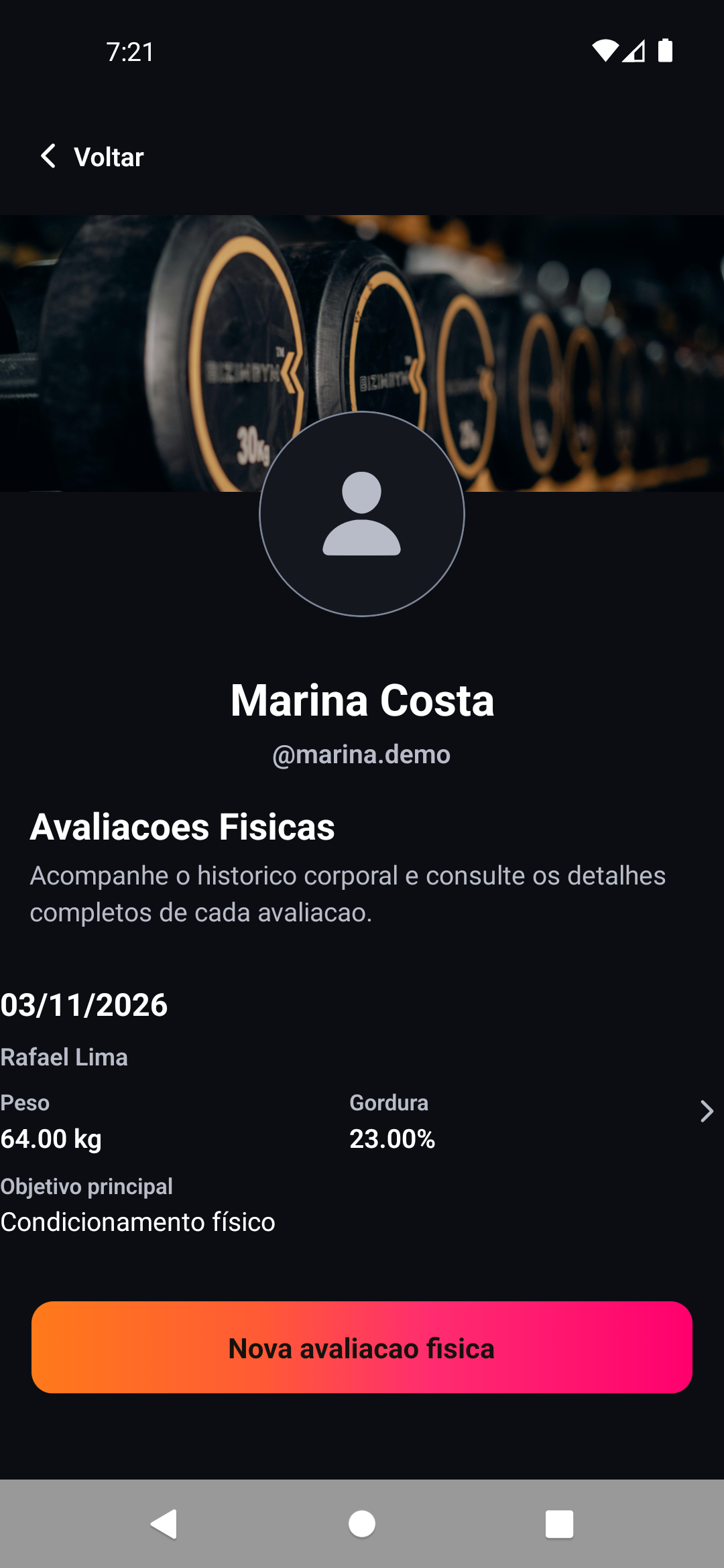
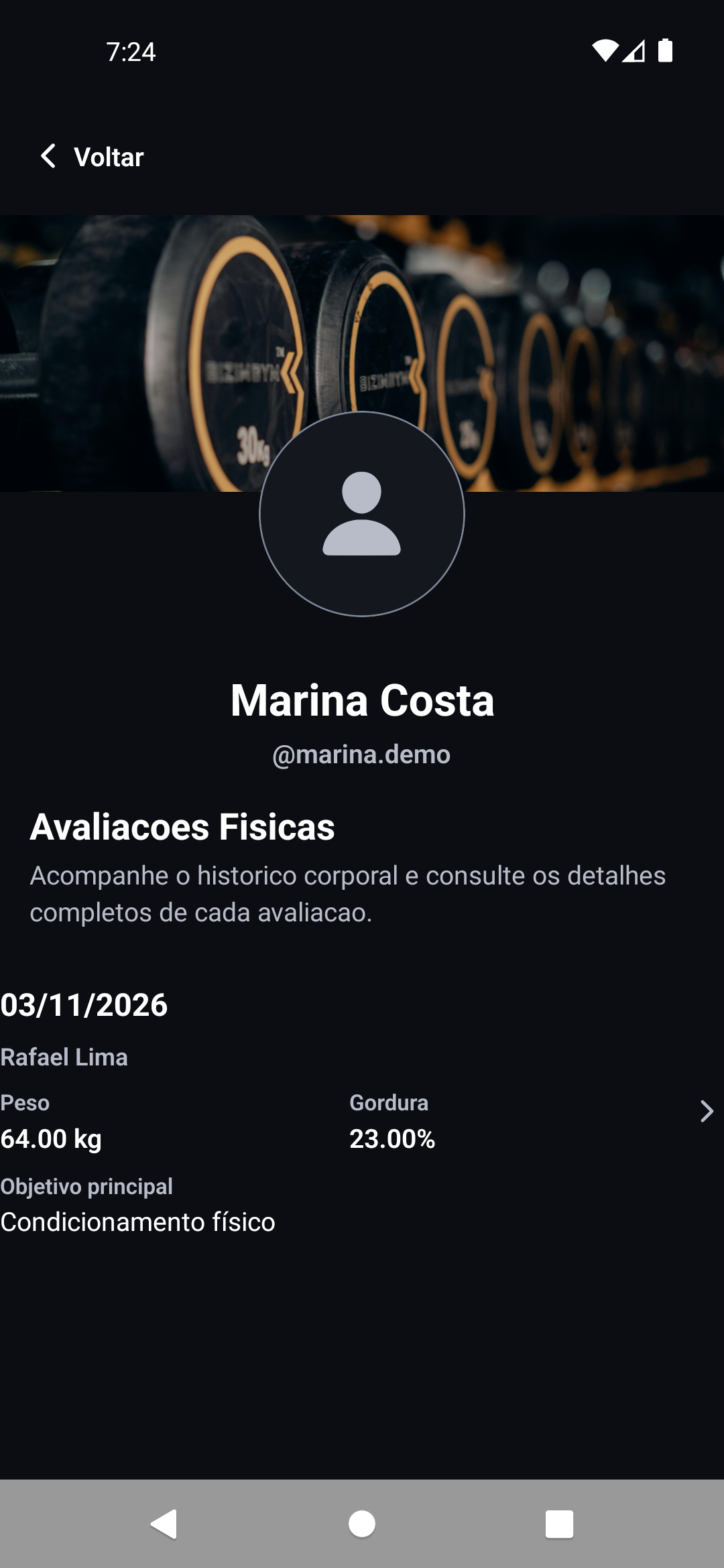
Listar avaliações físicas disponíveis para o aluno.
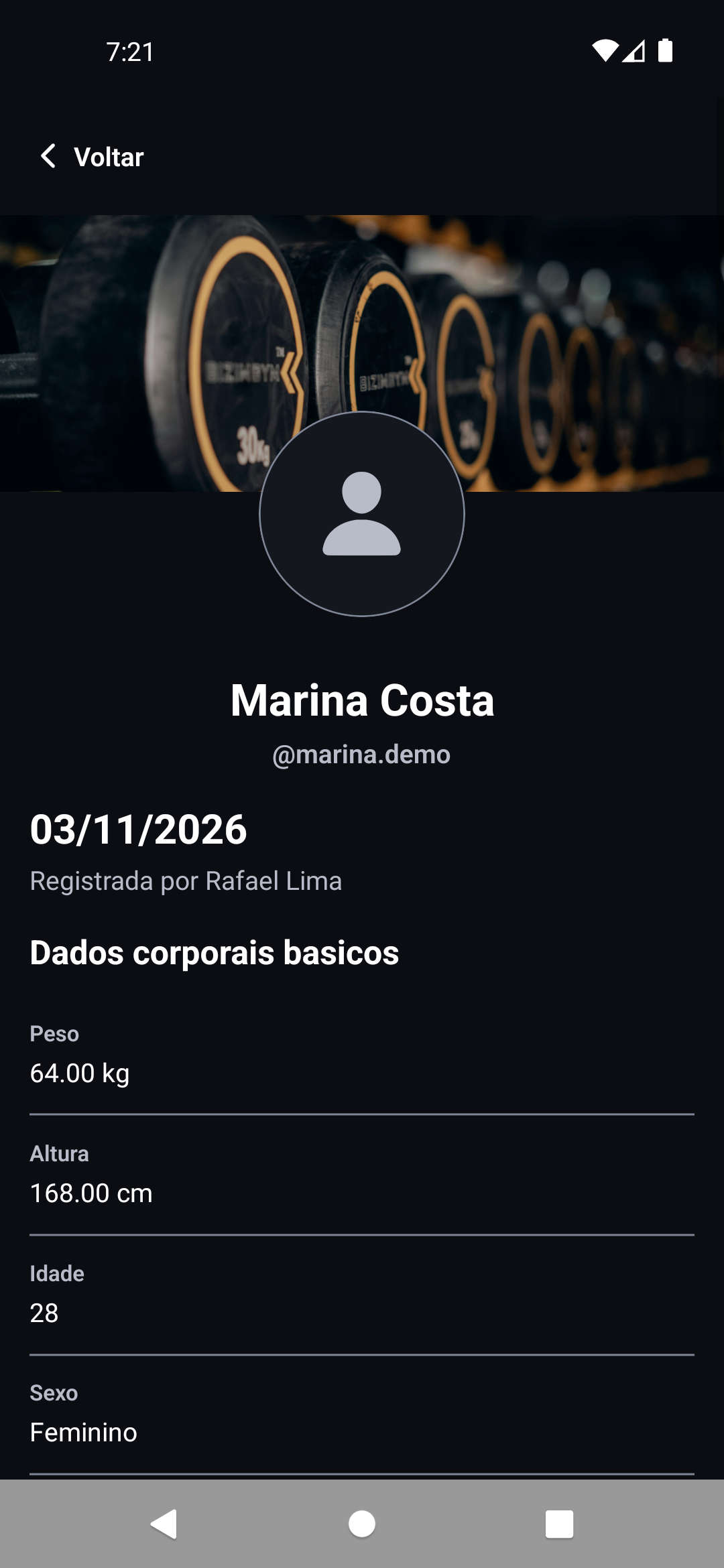
Consultar medidas corporais, rotina, saúde e observações de uma avaliação.
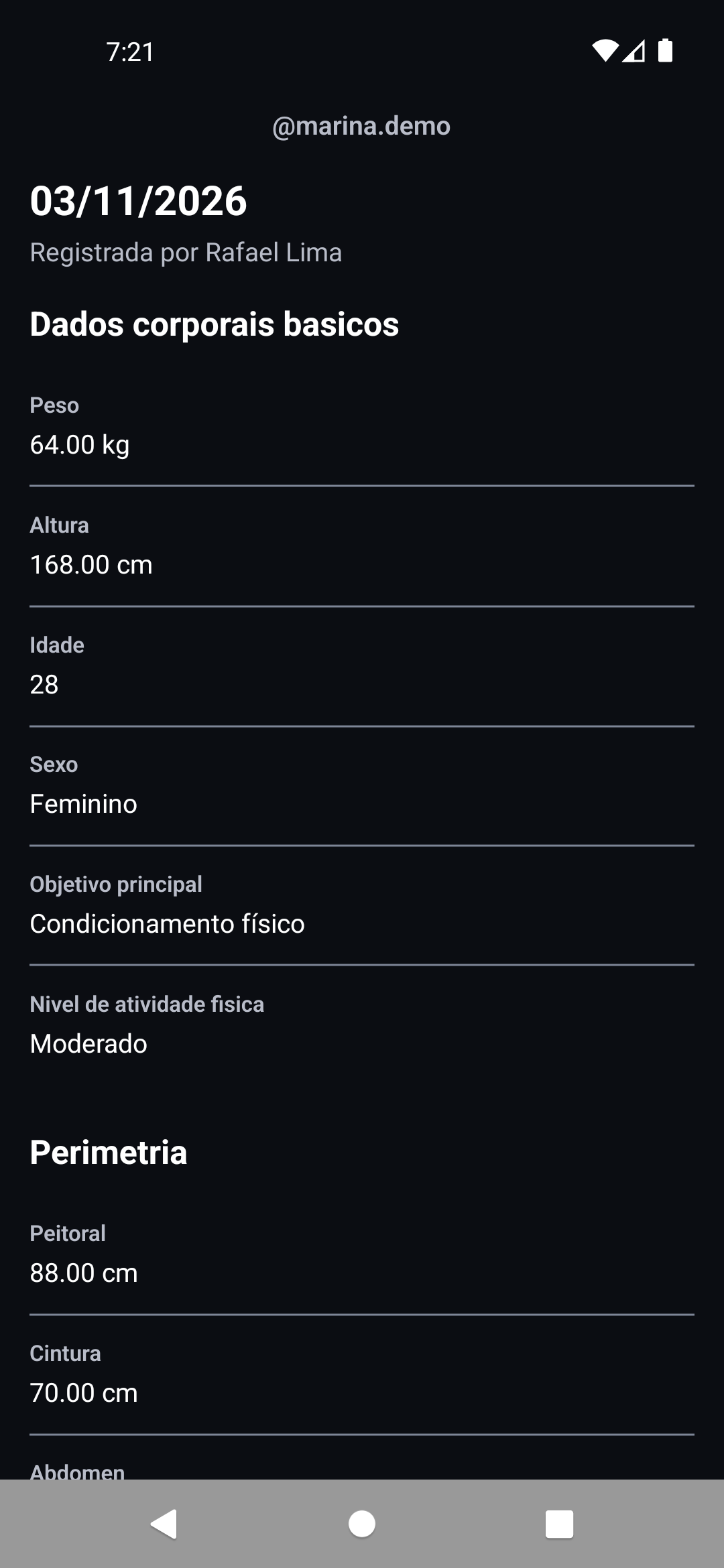
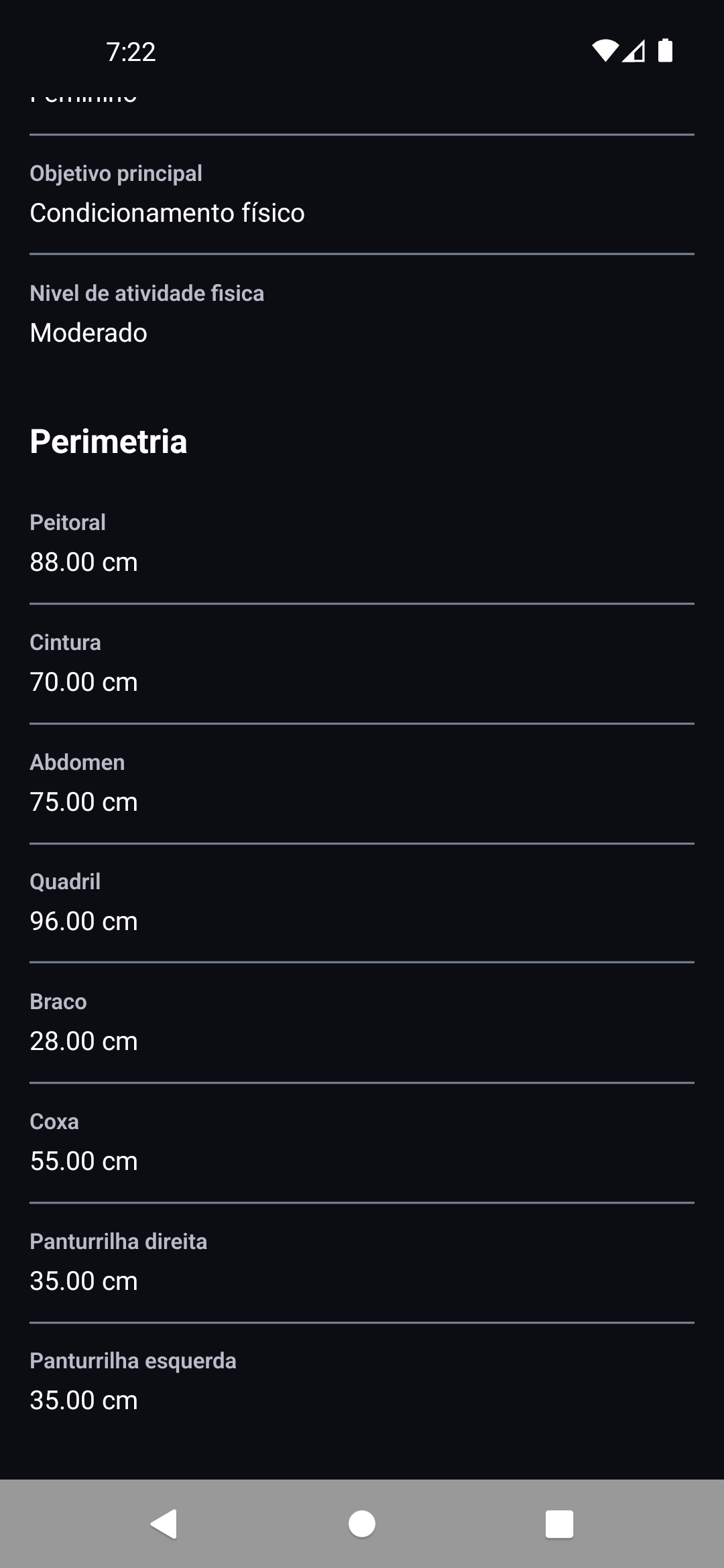
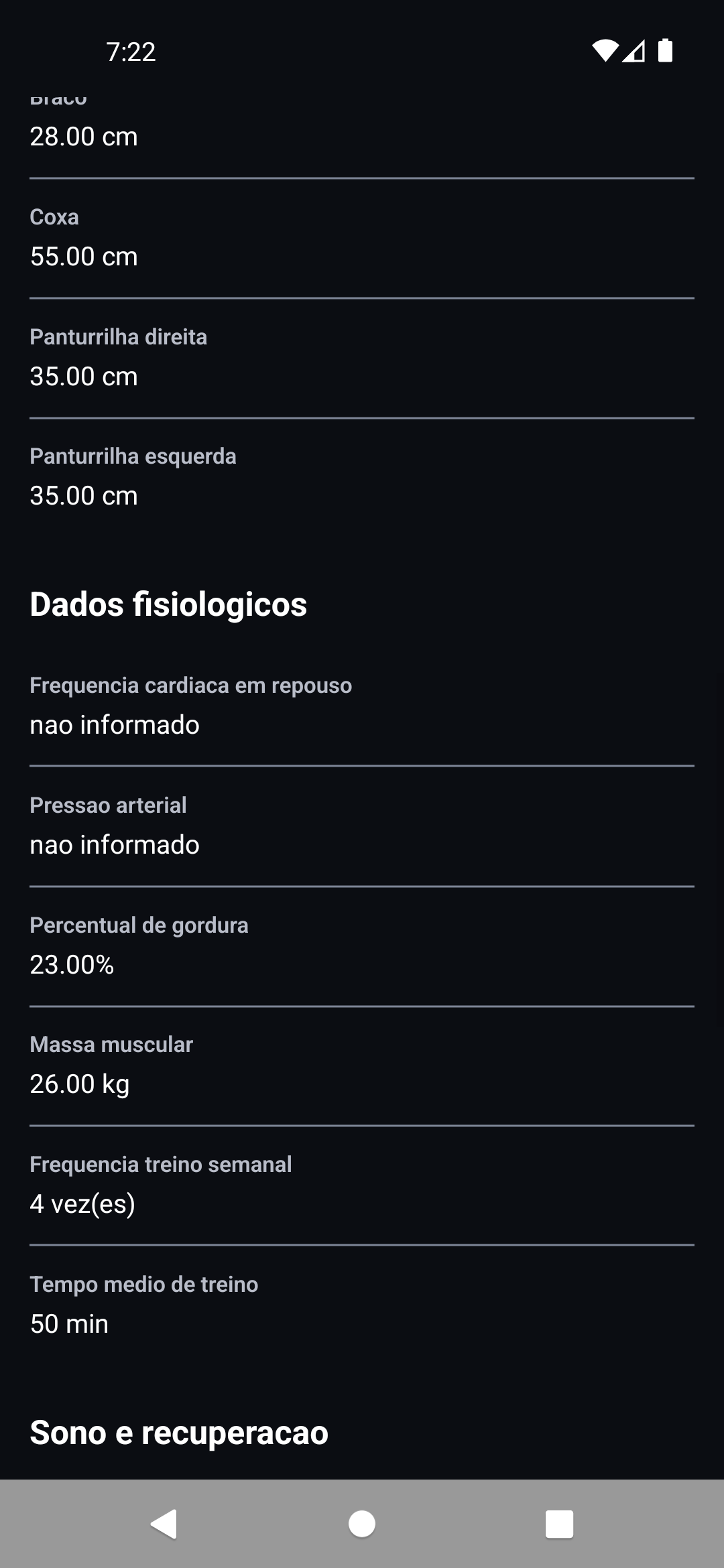
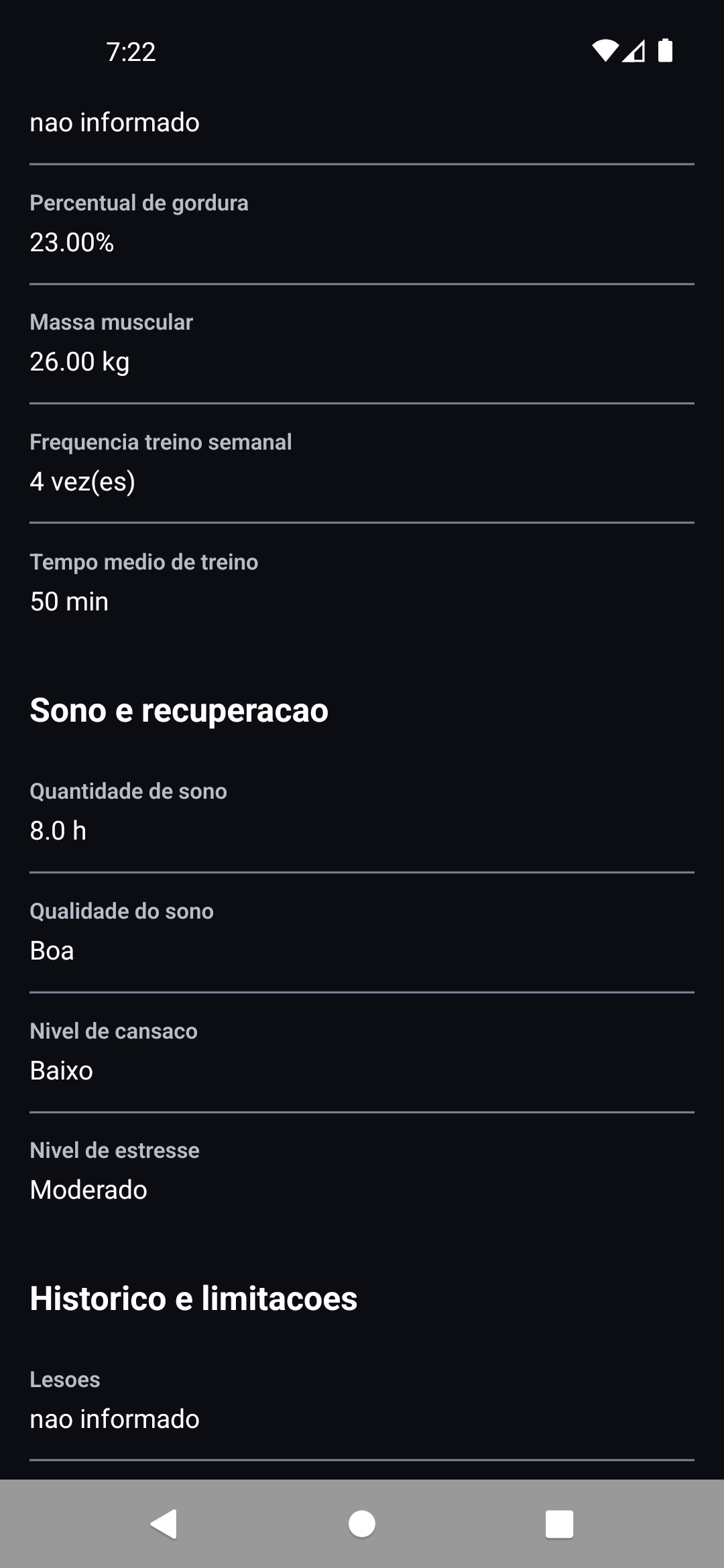
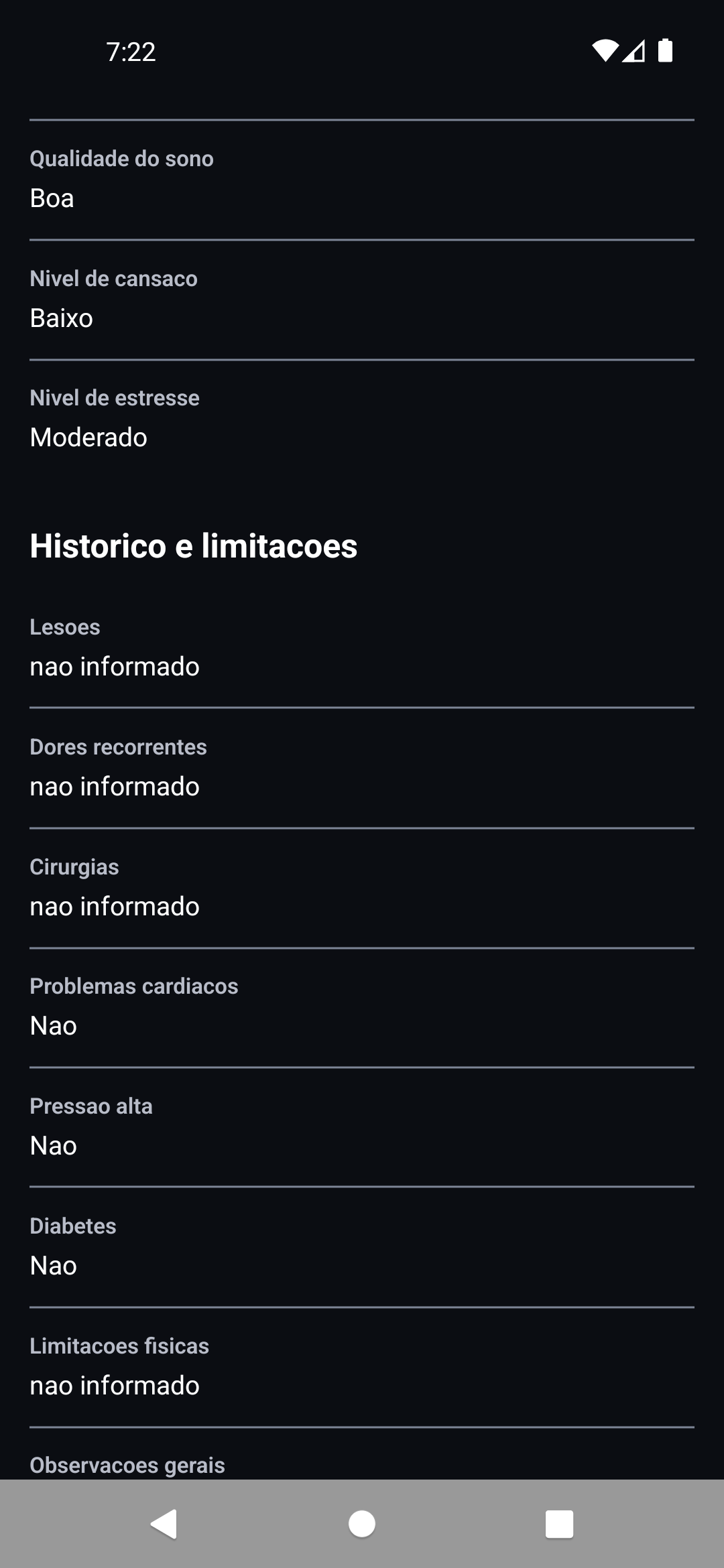
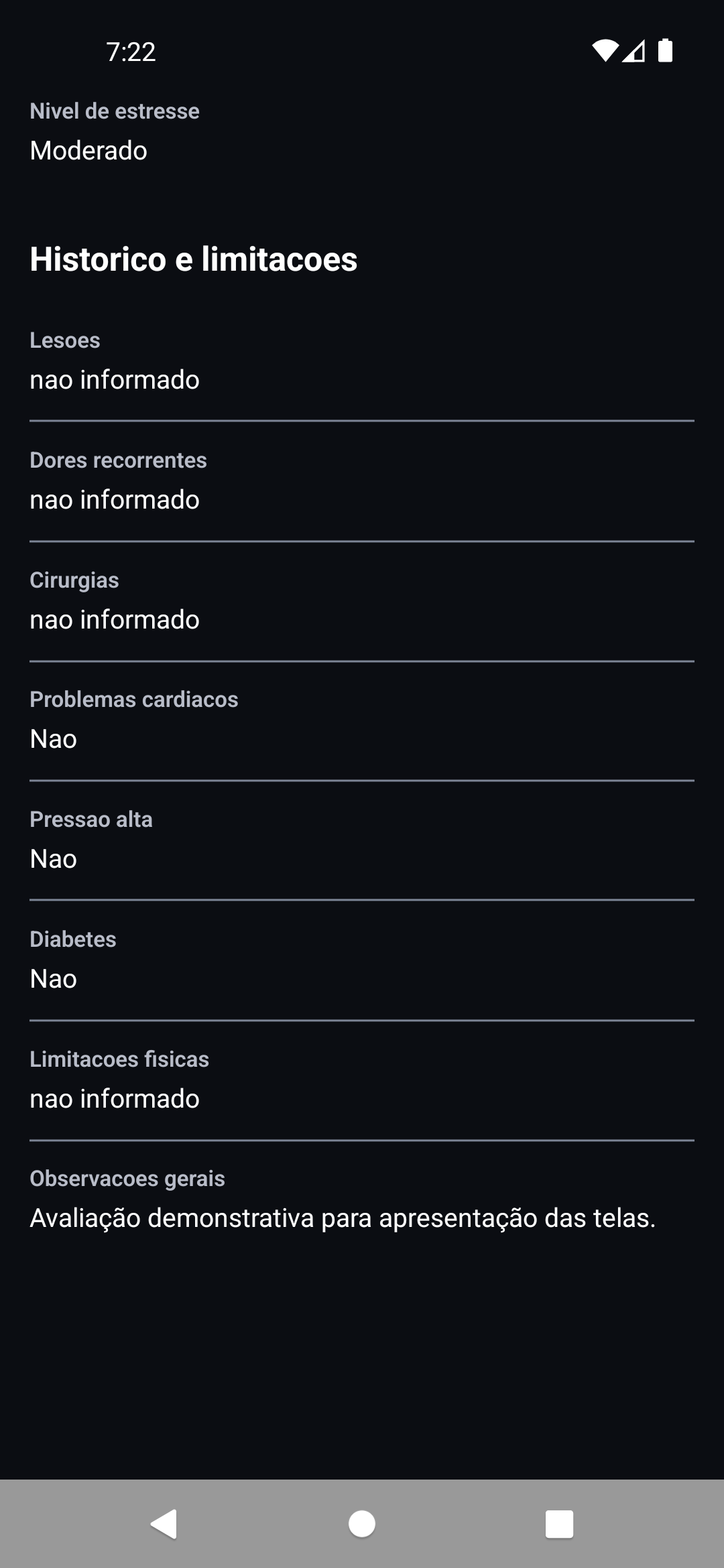
Preencher medidas, rotina e informações de saúde para registrar uma avaliação.
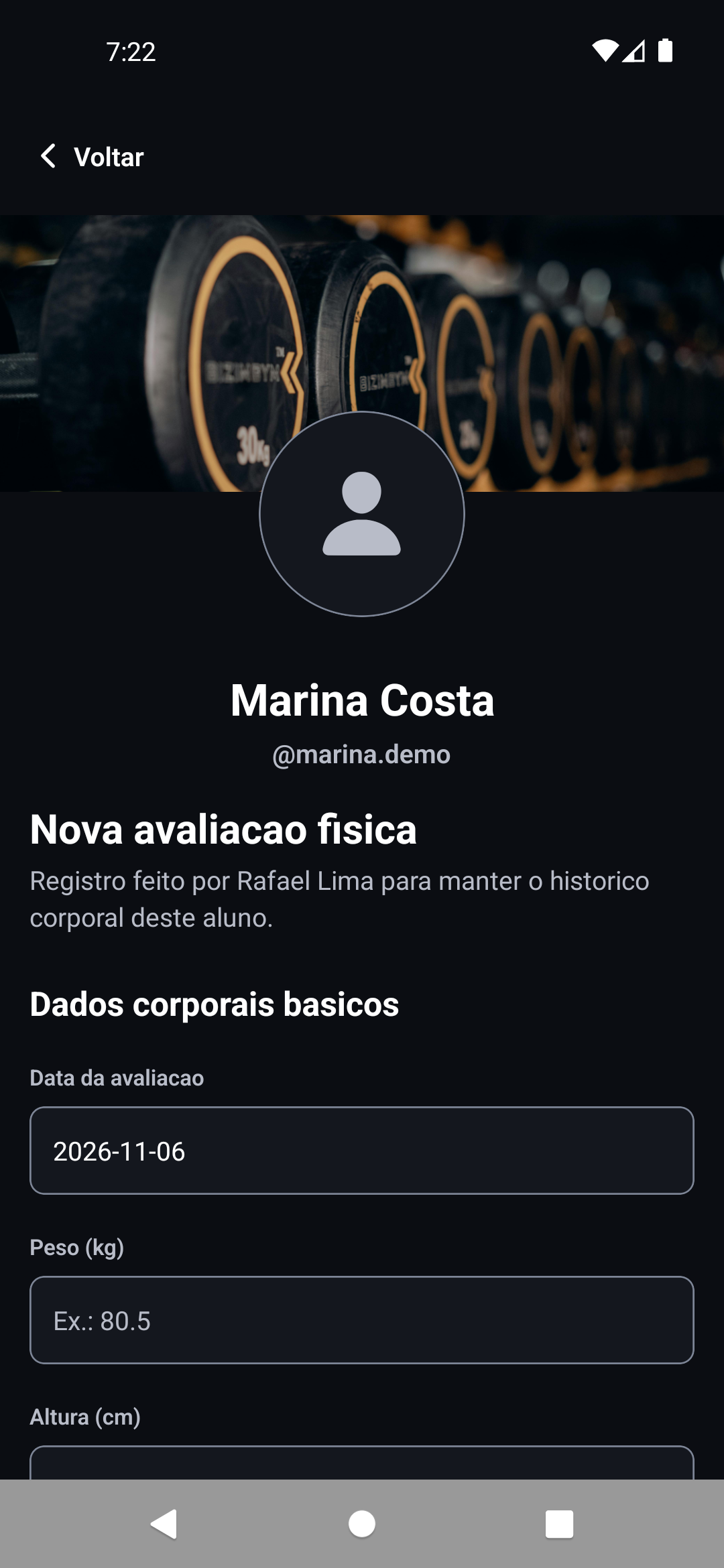
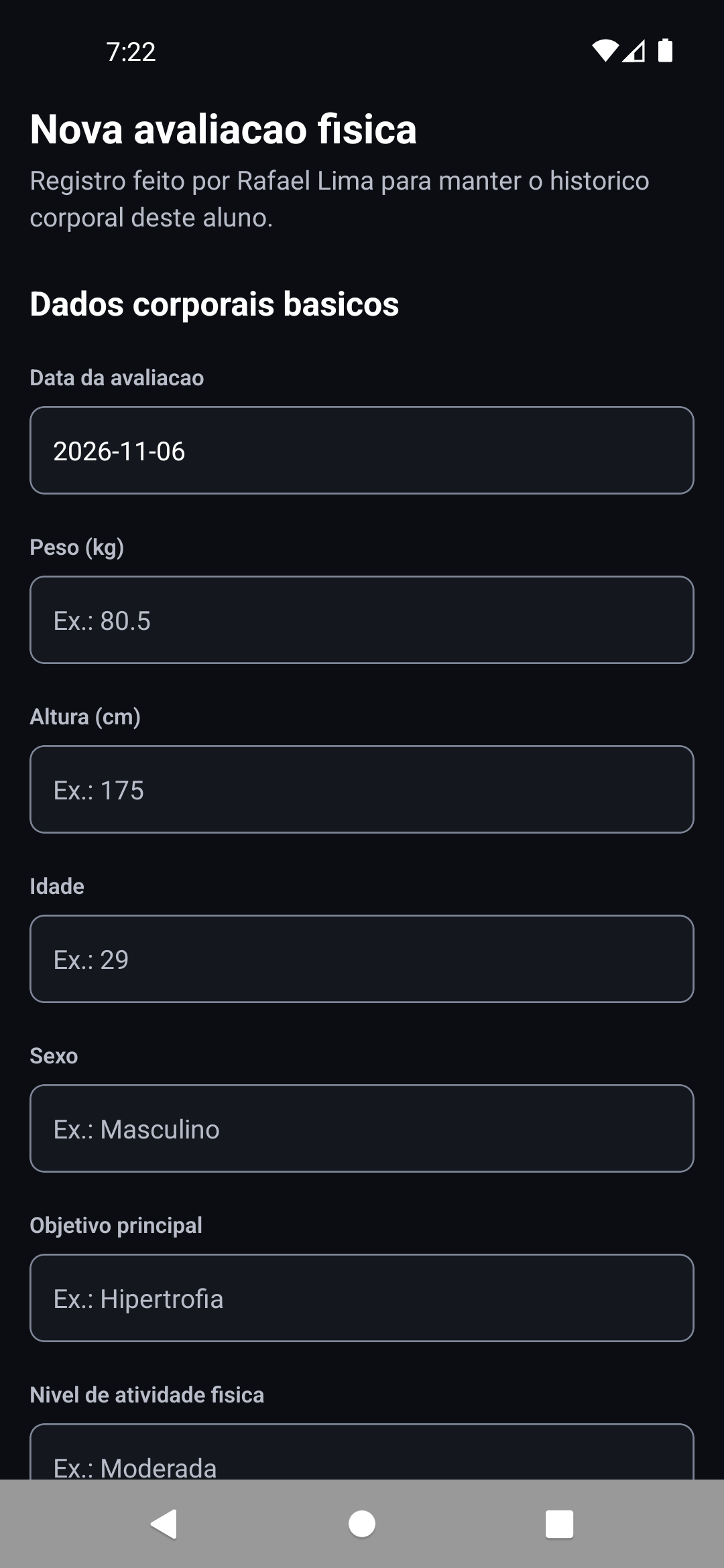
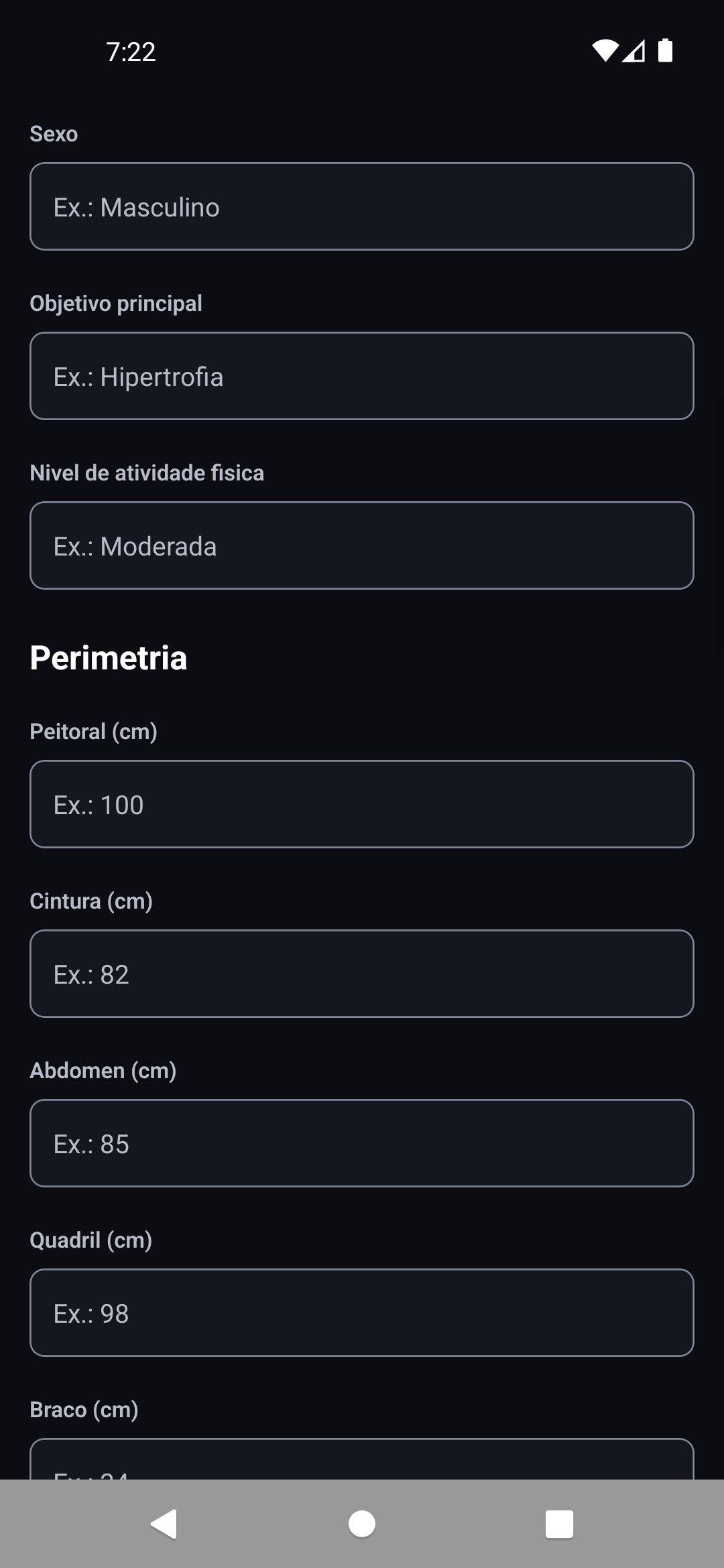
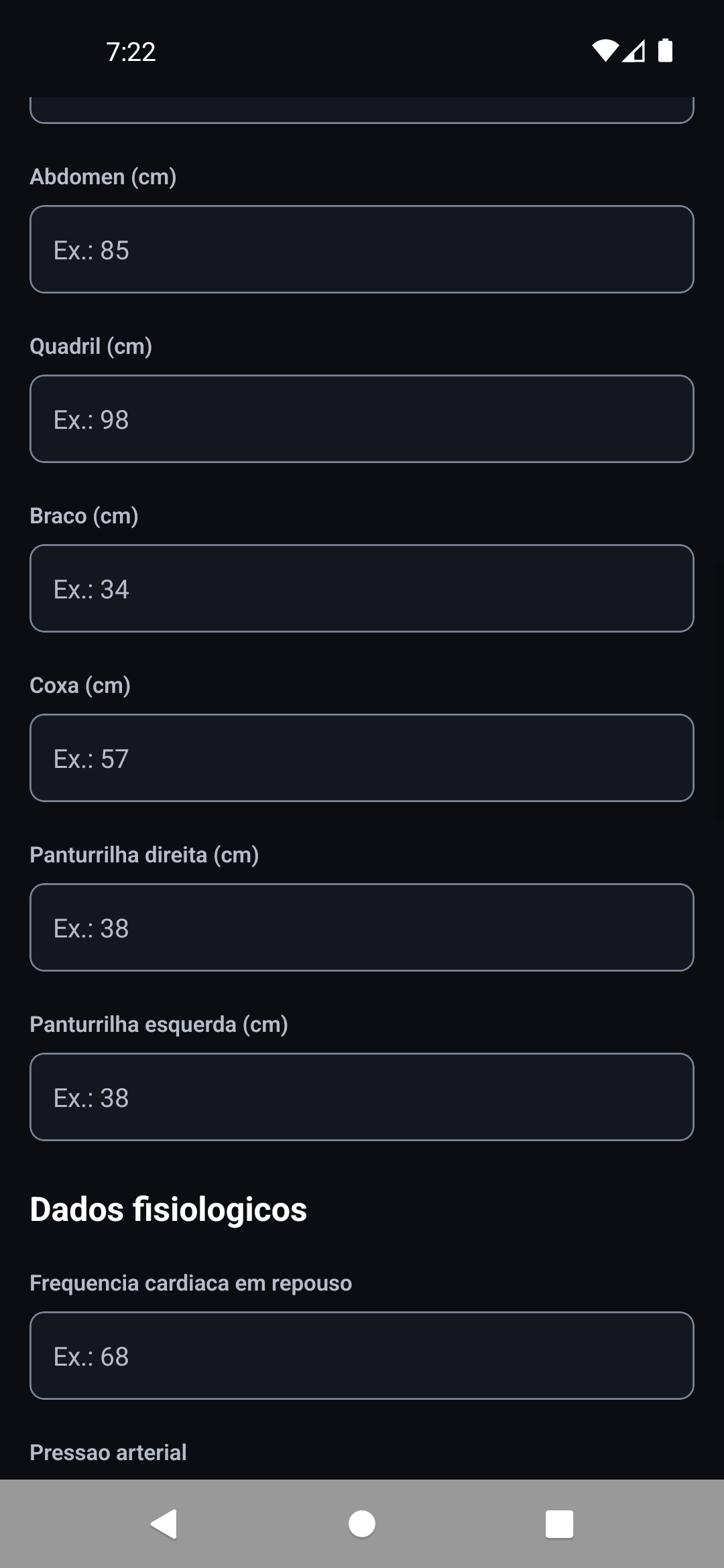
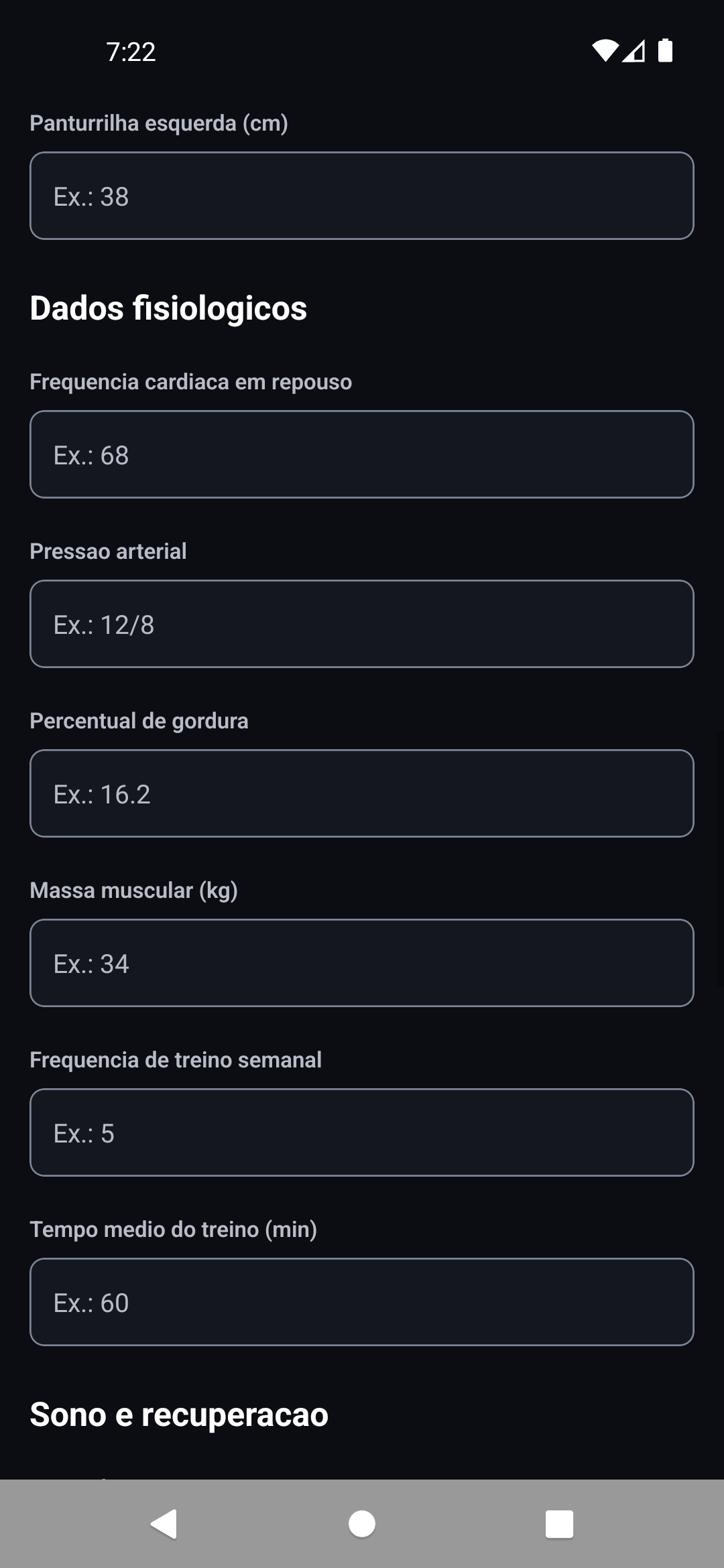
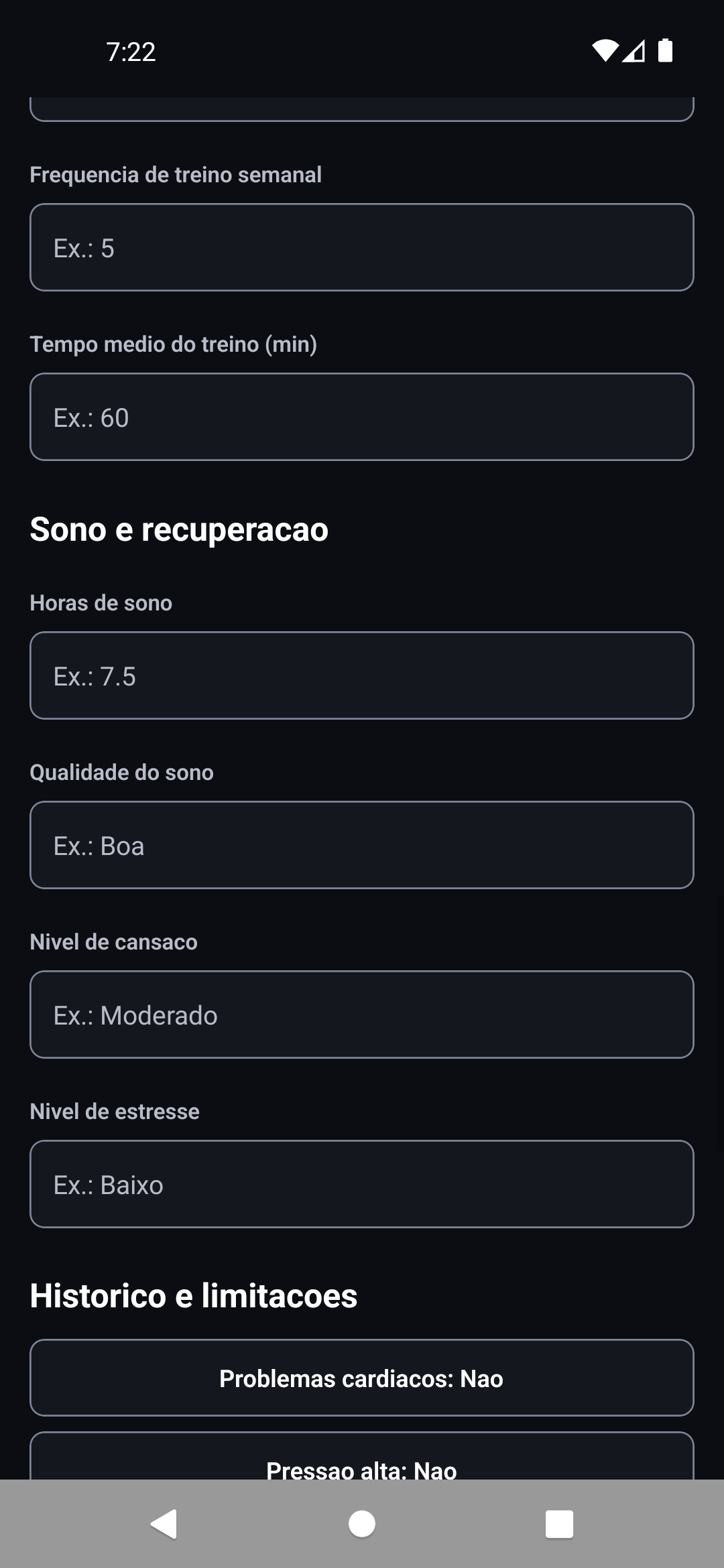
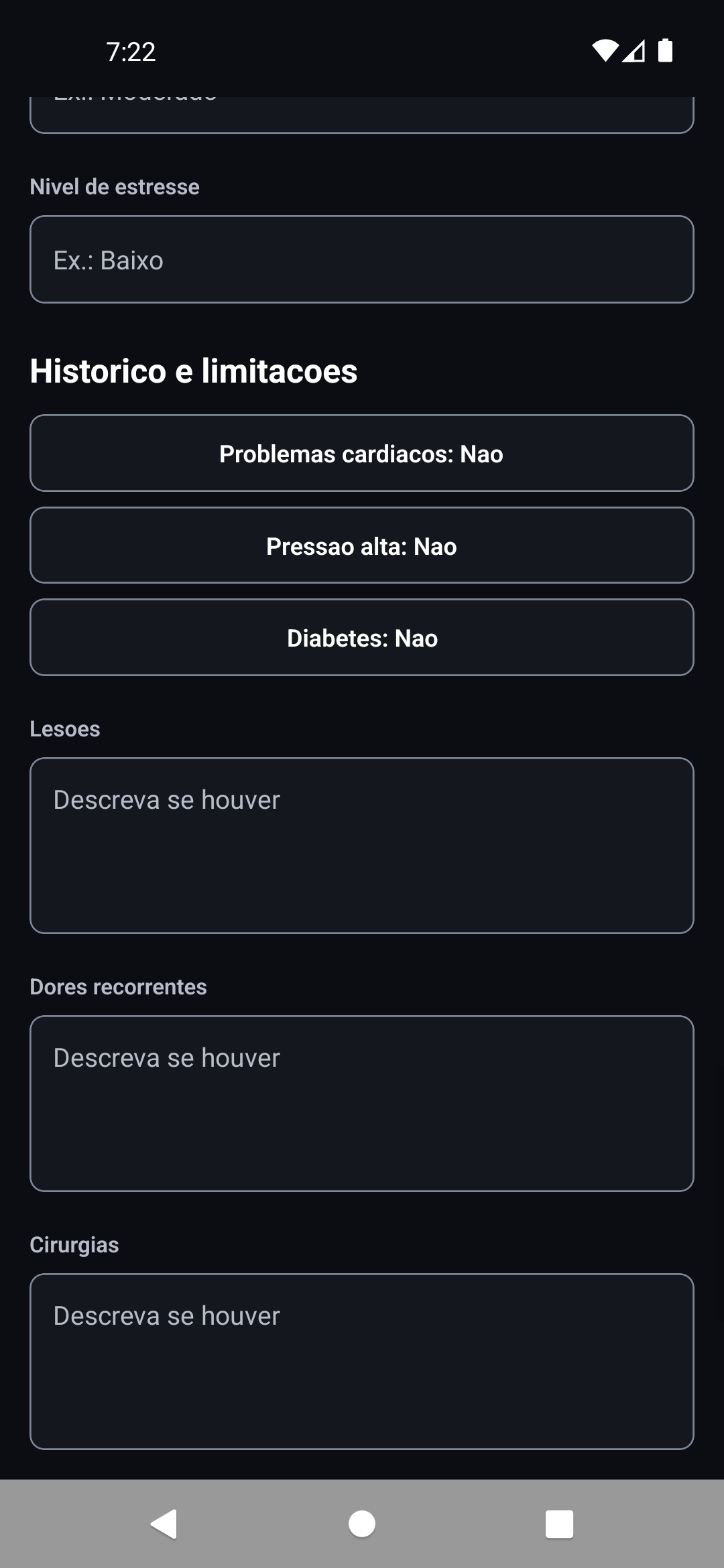
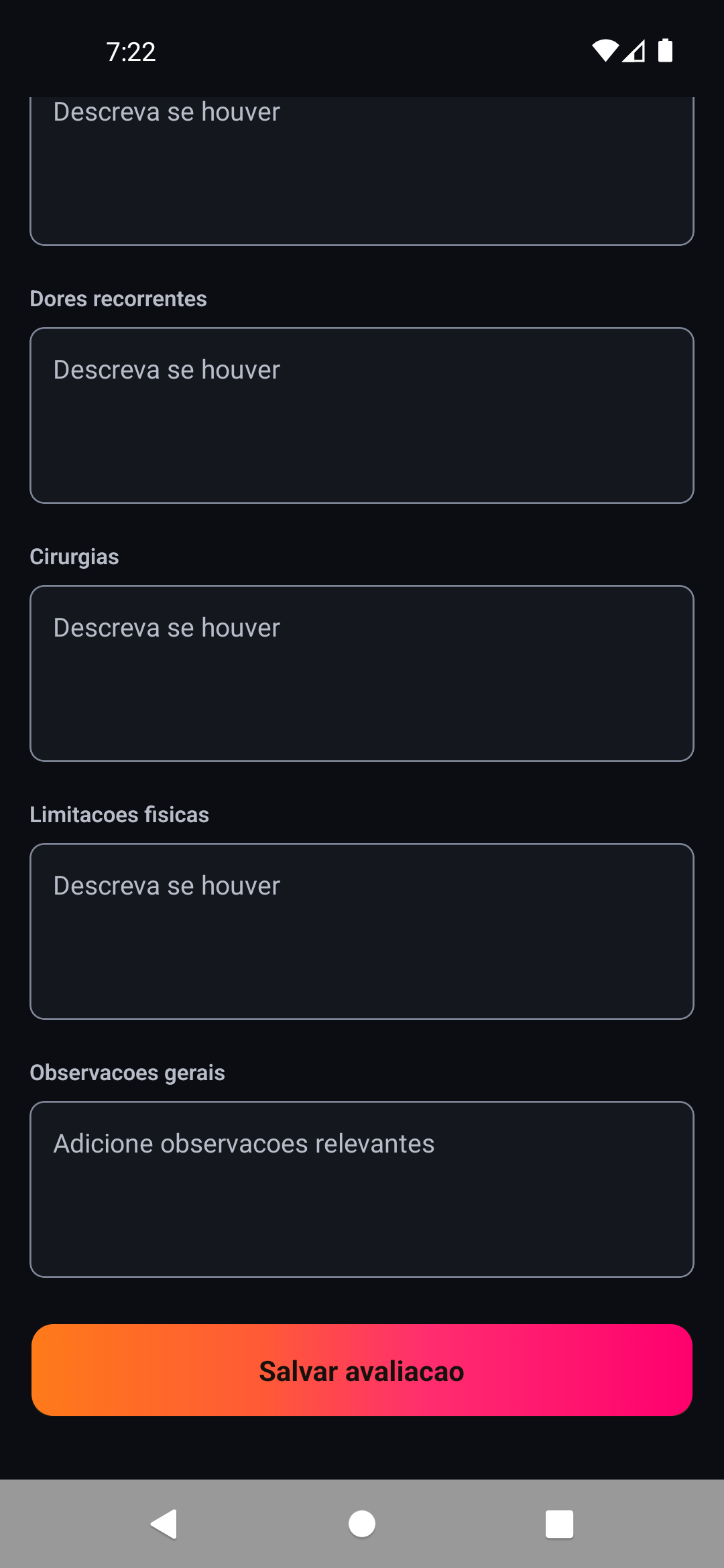
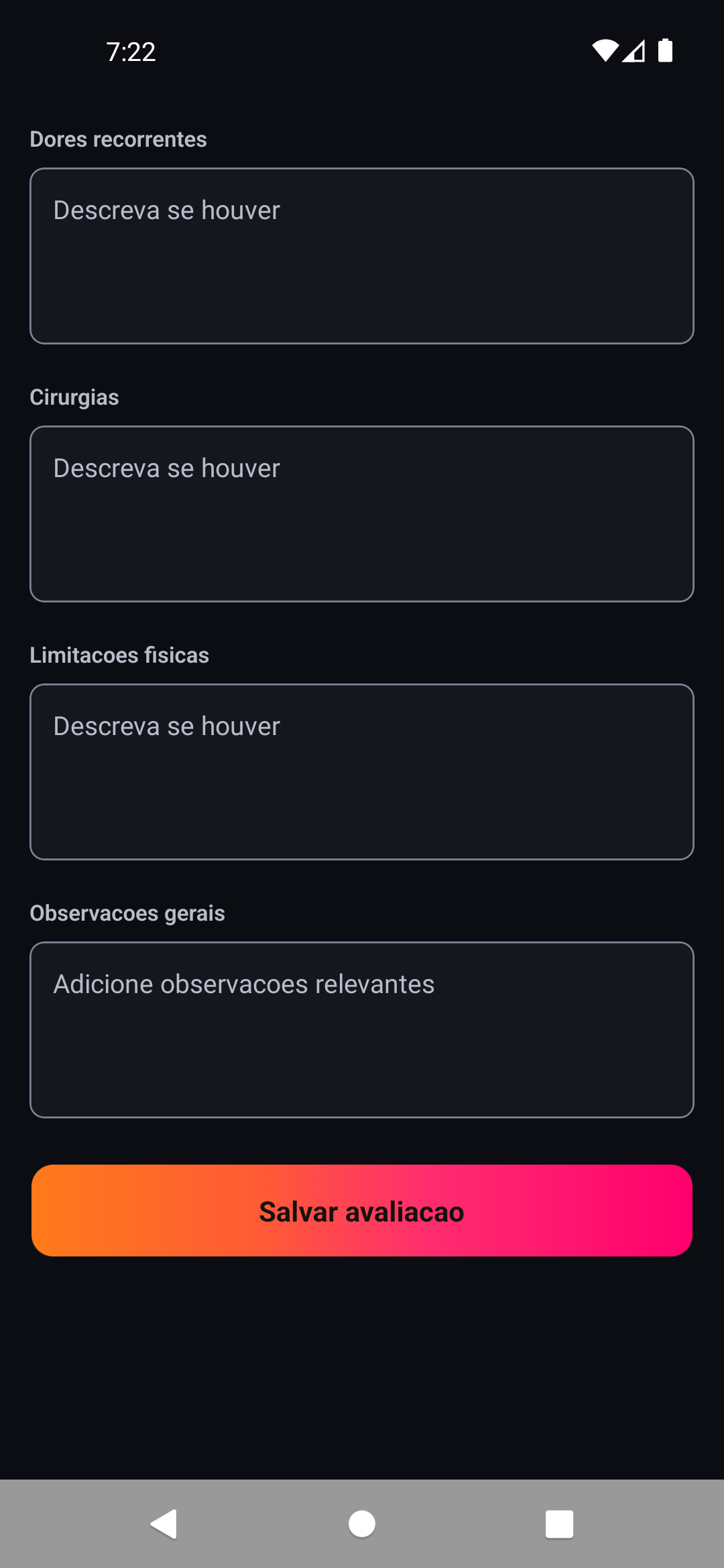
Permitir ao aluno consultar as avaliações físicas recebidas.
Perfil aprovado, menu de trabalho e edição das informações profissionais.
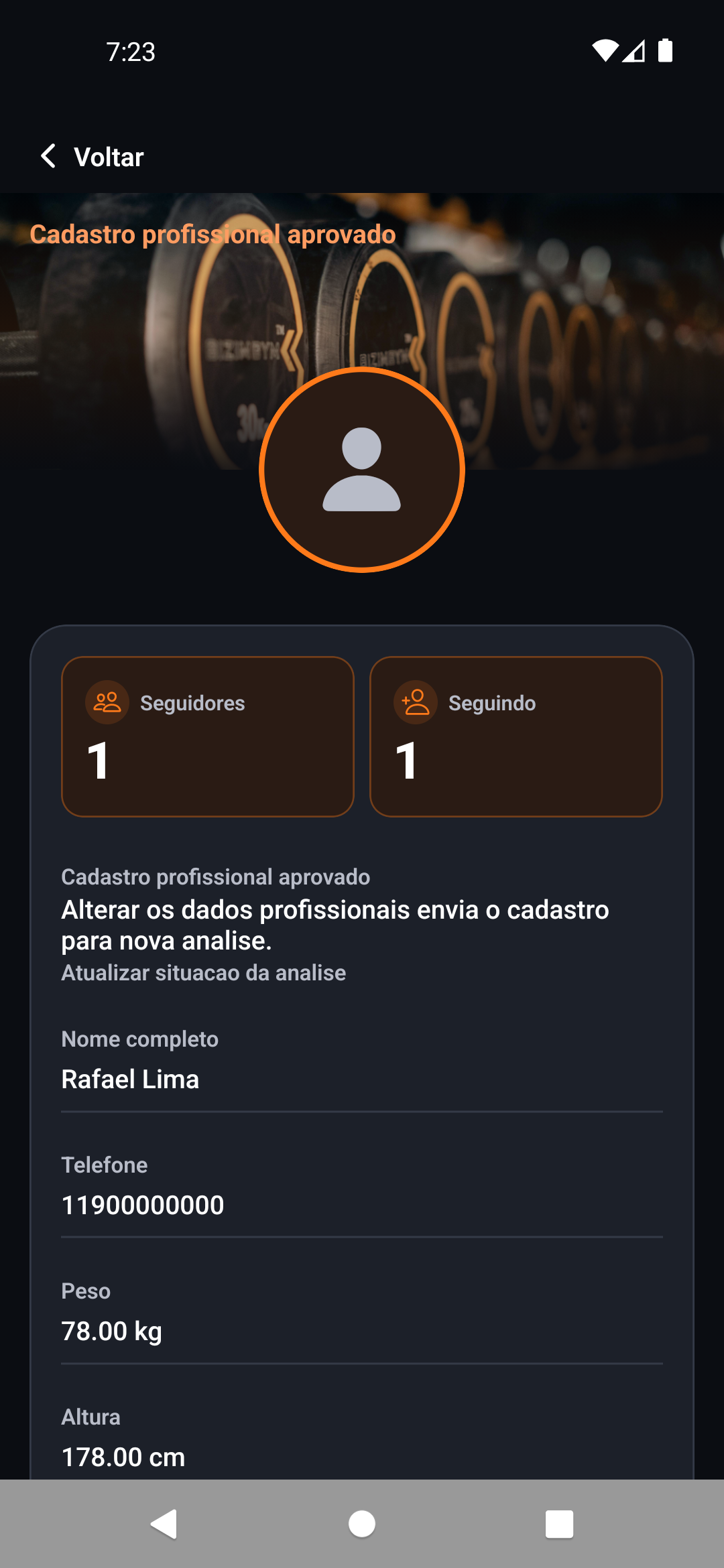
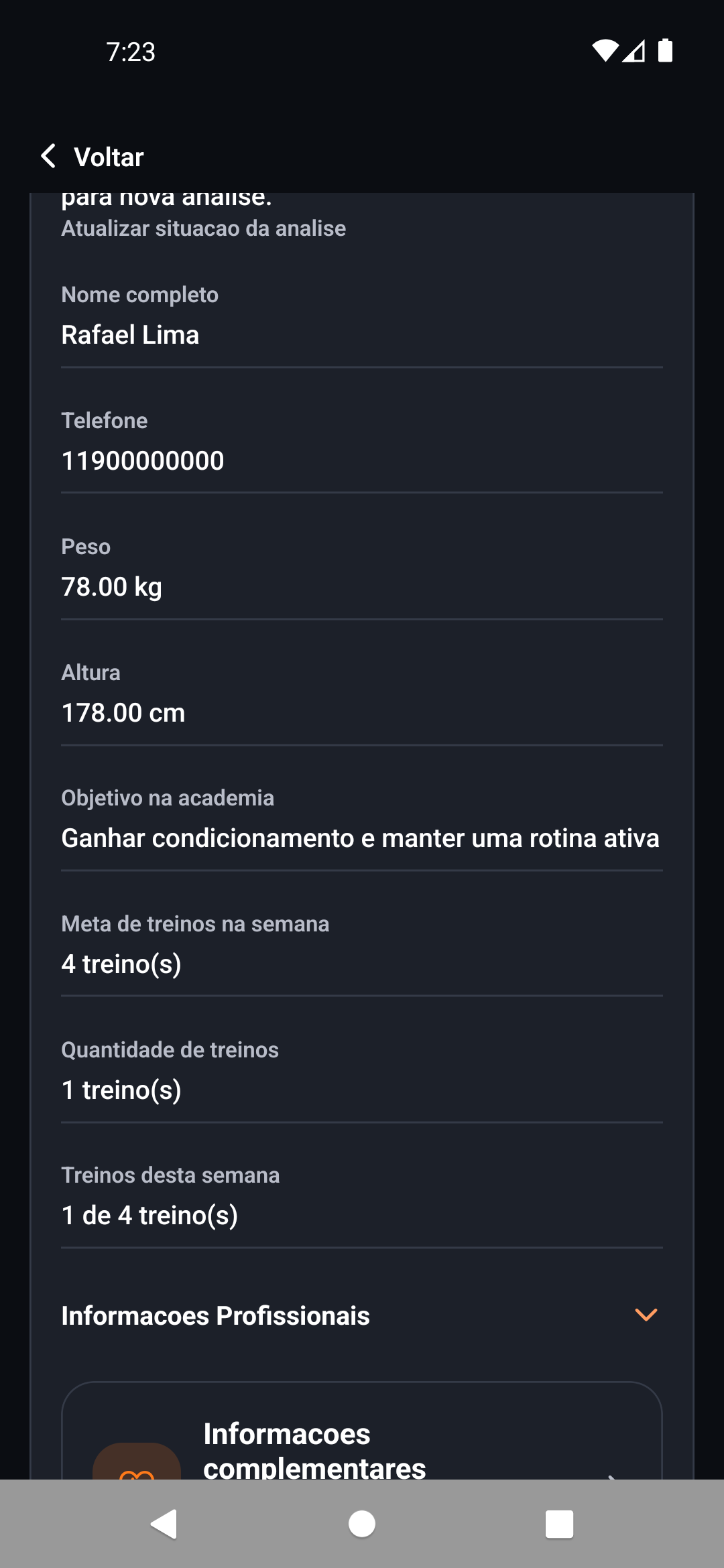
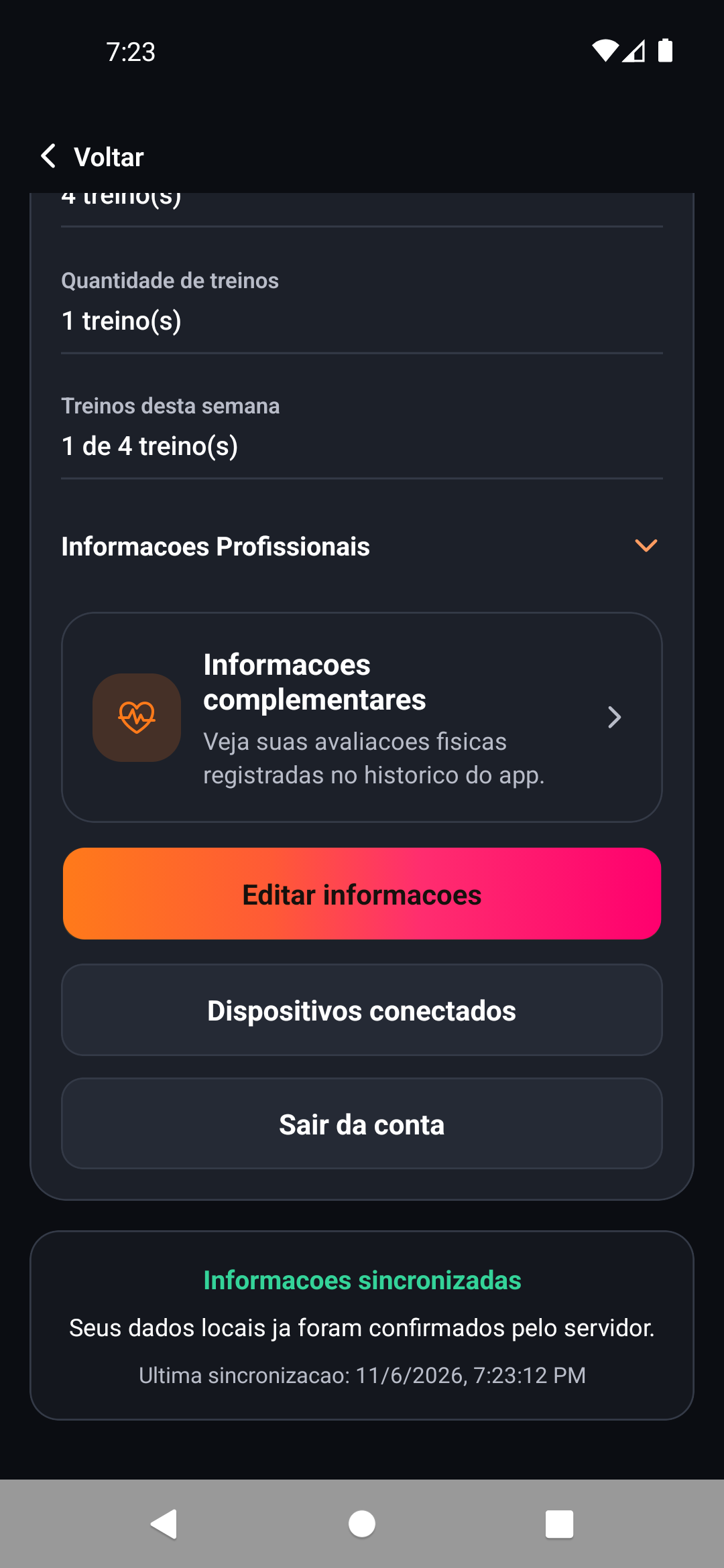
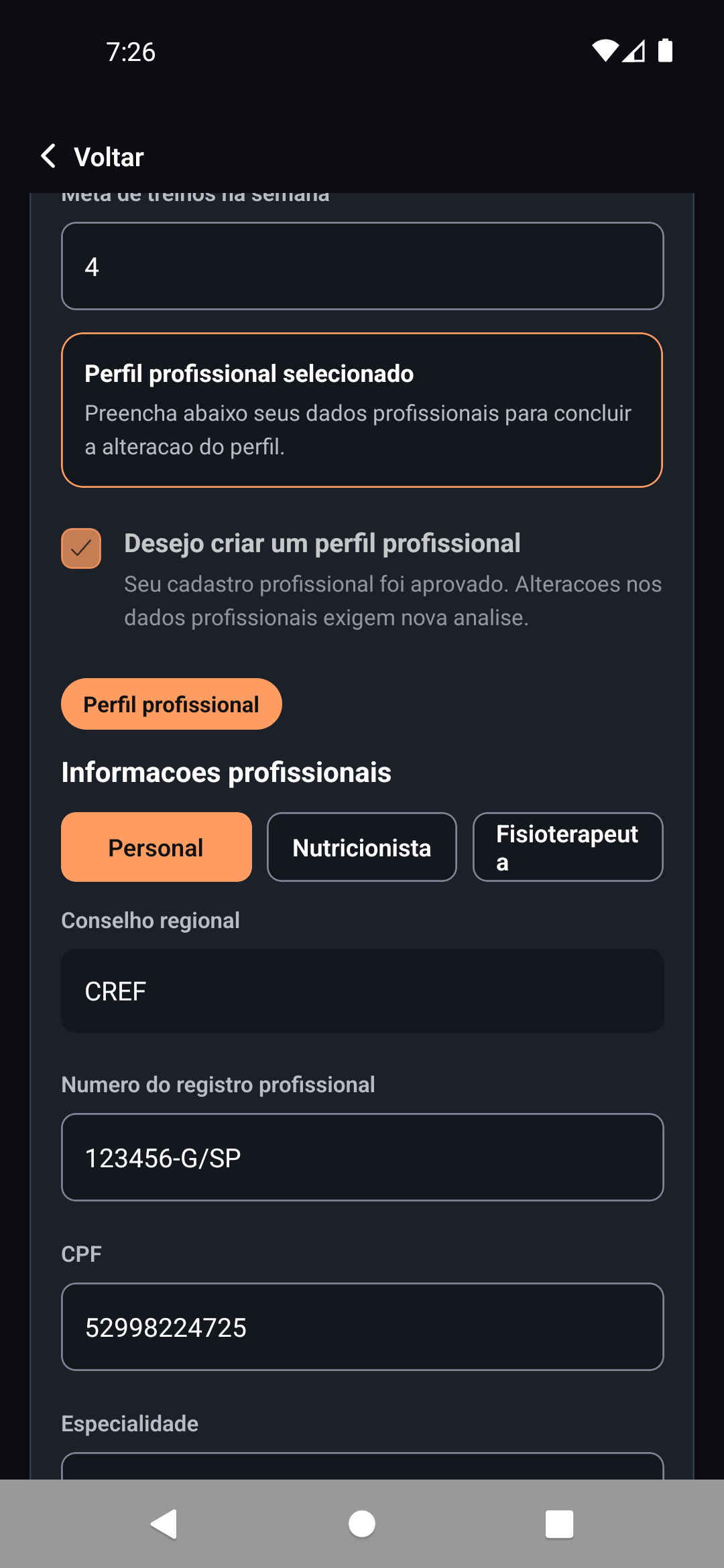
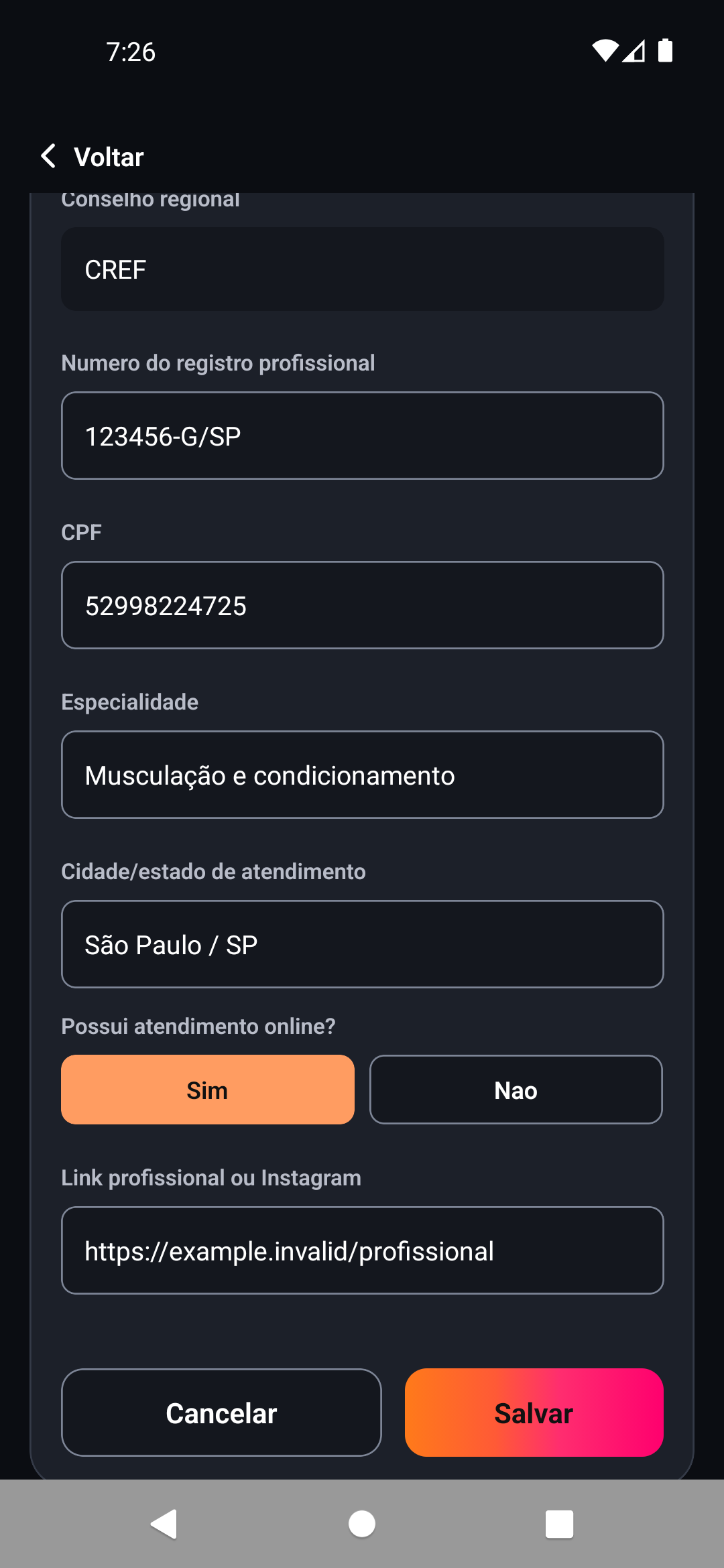
Editar o próprio perfil profissional e consultar a situação da análise.
Acessar as funções comuns e a lista de alunos do profissional aprovado.
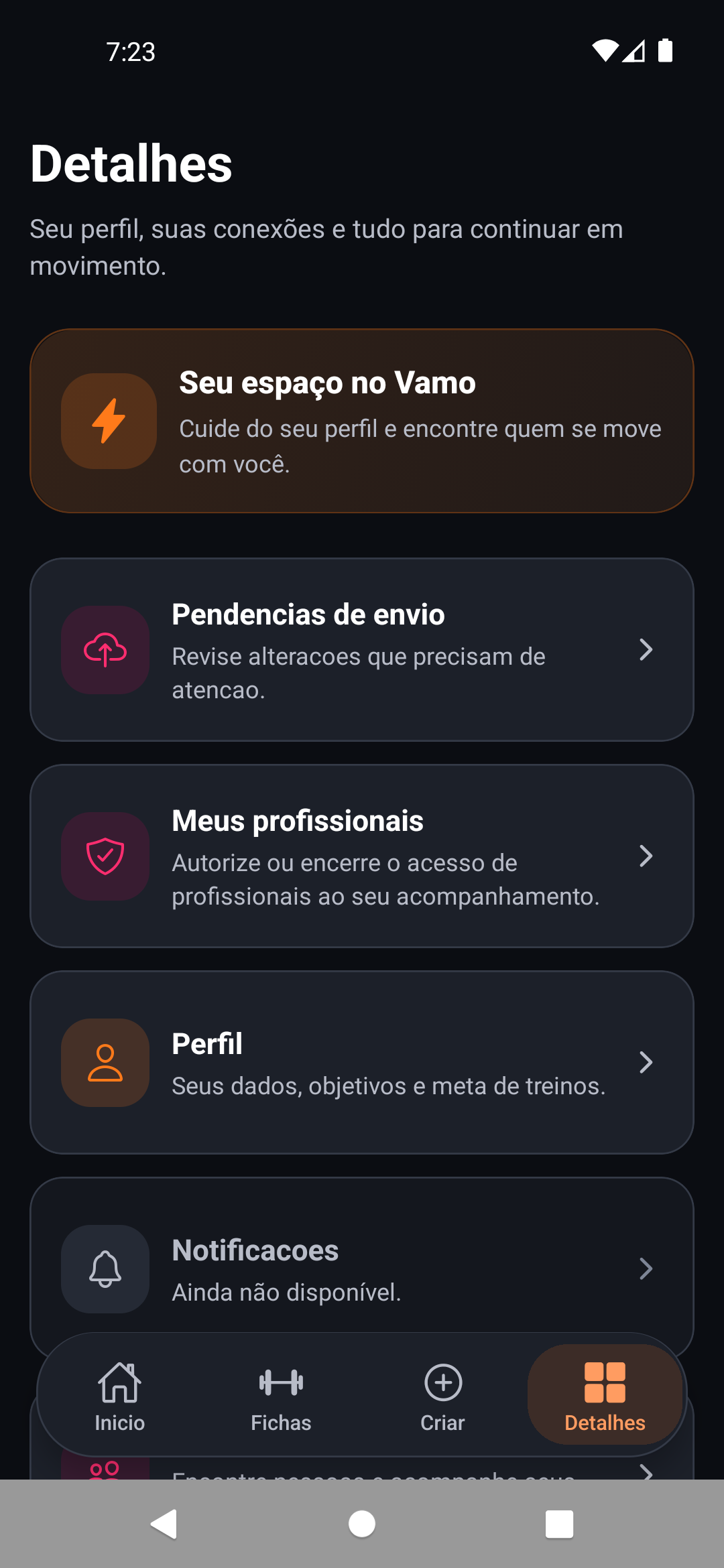
Editar informações pessoais e profissionais da própria conta.
Análise, aprovação e gestão dos cadastros profissionais.
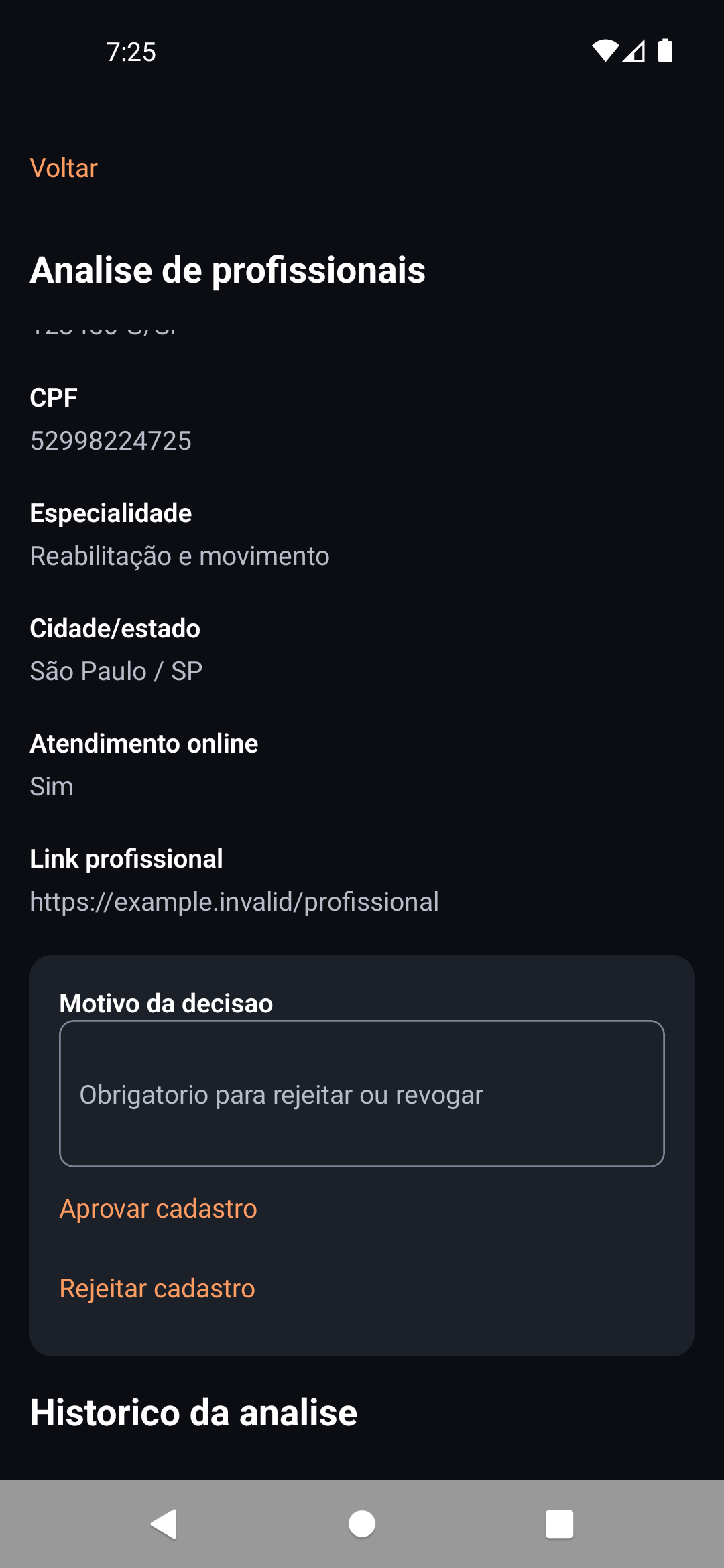
Analisar cadastros profissionais e aprovar, rejeitar ou revogar sua habilitação.
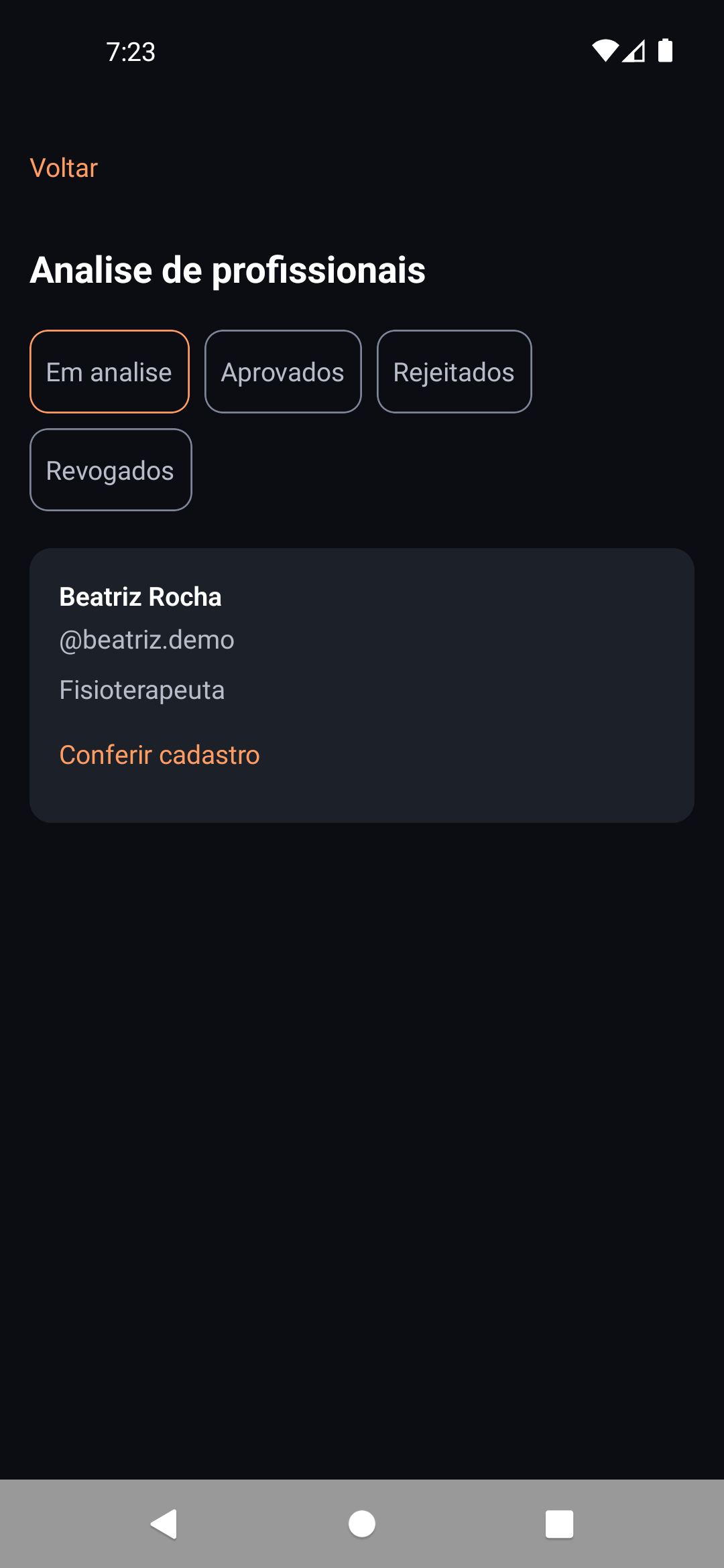
Acessar a administração profissional e as demais funções da conta.
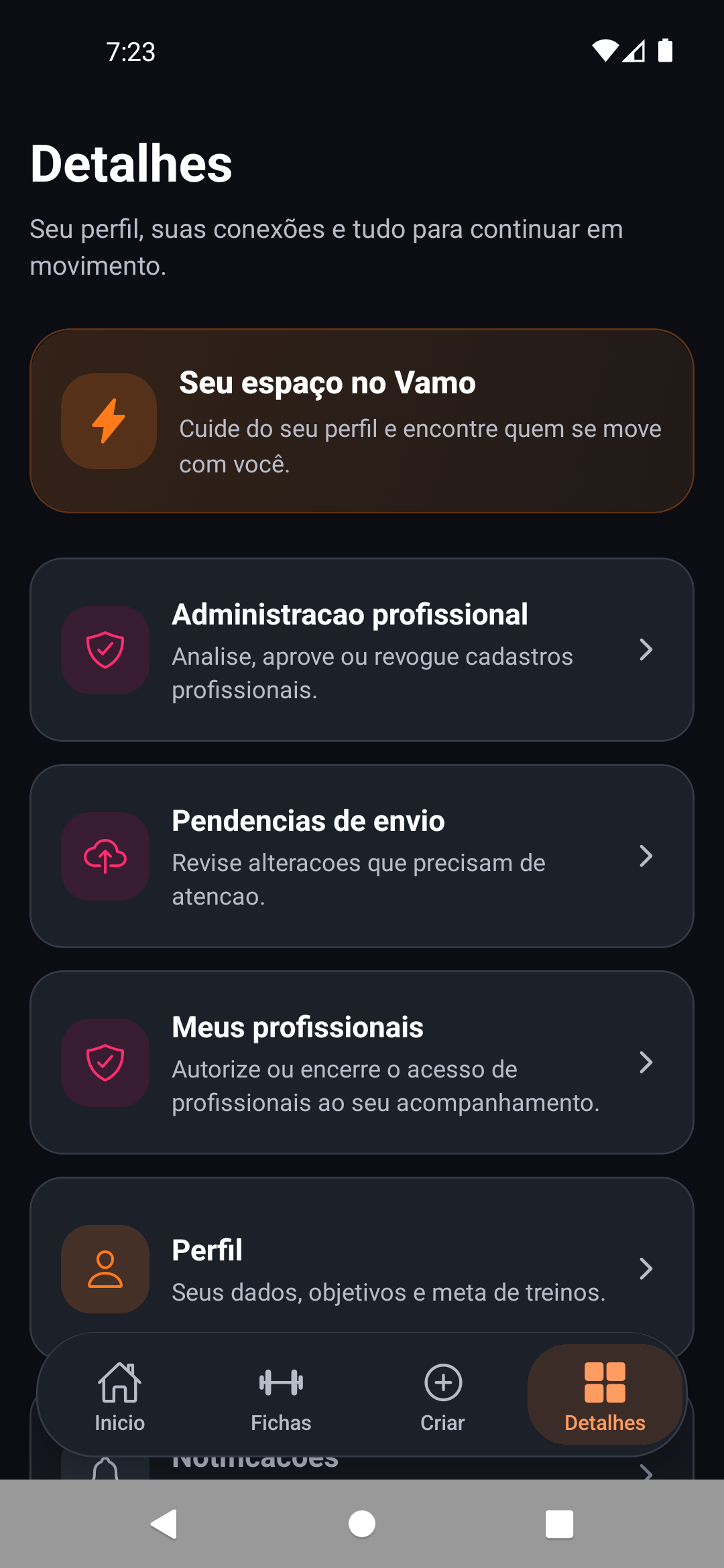
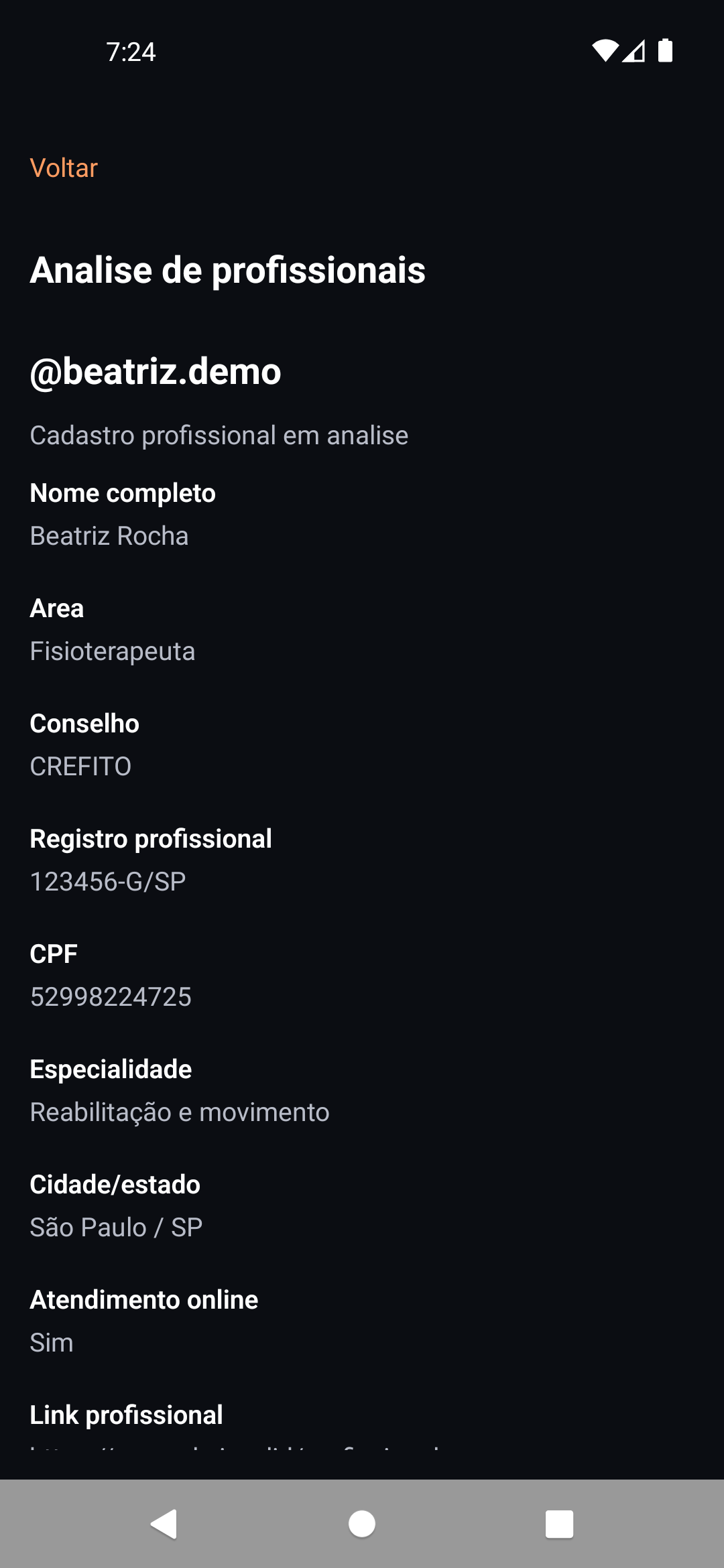
Conferir dados e histórico de uma solicitação e acessar as decisões de aprovação ou rejeição.
Nenhuma tela corresponde aos filtros selecionados.